8YXL-001
Tarama Verilerini E-postayla Gönderme
Bilgisayarınızdan e-postayla göndermek için gereken ayarları yapın. Aşağıdaki adımları takip edin.
NOT
Aşağıdaki bilgileri önceden kontrol edin ve not alın.
Hedef olarak kaydedilecek e-posta adresi
Posta sunucusu ayarları bilgisi (SMTP sunucu adı*, bağlantı noktası numarası*, kimlik doğrulaması gerekliliği ve doğrulama için kullanıcı adı, parola vb.)
*Bu bilgileri kontrol etmek için, kullanmakta olduğunuz uygulamanın talimatlarına ve yardım dosyasına başvurabilirsiniz.
1. Adım: Makineyi e-posta gönderecek şekilde yapılandırma (bilgisayarınızdan çalıştırma)
Makineye yüklü web tarayıcısı aracılığıyla özel ayar aracını (Gönder İşlevi Ayar Aracı) kullanın.
1
Gönder İşlevi Ayar Aracı öğesini başlatın.
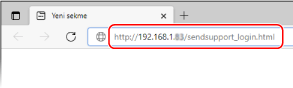
Web tarayıcısının adres alanına "http://<Makinenin IP adresi>/sendsupport_login.html" ifadesini girin ve klavyede [ENTER] tuşuna basın.
2
[Başlat] öğesine tıklayın.
Oturum açma ekranı görüntülenirse,
Departman Kimliği Yönetimi ve Sistem Yöneticisi Kimlikleri makinede etkinleştirilmiştir. Kimlik ve PIN girmek için aşağıdaki adımları takip edin.
1
Departman Kimliği'ni girin.
2
PIN'i girin.
3
[Oturum Aç] öğesine tıklayın.
3
[E-postaya Gönder Ayarları] öğesine tıklayın.
Adres Defteri PIN'ini girmenizi isteyen ekran görüntülenirse,
Adres Defteri'nde hedef eklemek ve düzenlemek kısıtlanmıştır. PIN girmek için aşağıdaki adımları takip edin.
1
PIN'i girin.
2
[Tamam] öğesine tıklayın.
4
Gerekli bilgileri girin.
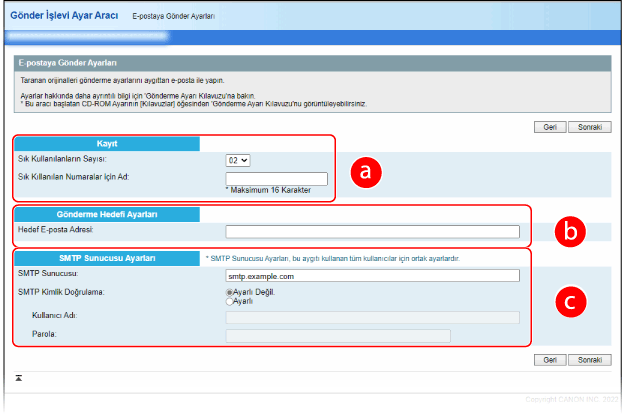
 [Kayıt]
[Sık Kullanılanların Sayısı]
Adres Defteri'nde <Sık Kullanılanlar> kısmında bir e-posta adresi kaydedin. Açılır menüden kullanılmayan bir sayı seçin.
Adres Defteri'nde <Sık Kullanılanlar> kısmında bir e-posta adresi kaydedin. Açılır menüden kullanılmayan bir sayı seçin.
[Sık Kıllanılan Numaralar için Ad]
Girilen ad, Adres Defteri'nde bir listede görüntülenecektir. Daha sonra kolayca bulabileceğiniz bir ad ayarlayın.
Girilen ad, Adres Defteri'nde bir listede görüntülenecektir. Daha sonra kolayca bulabileceğiniz bir ad ayarlayın.
 [Gönderme Hedefi Ayarları]
[Hedef E-posta Adresi]
Taranan orijinalleri göndermek istediğiniz e-posta adresini girin.
Taranan orijinalleri göndermek istediğiniz e-posta adresini girin.
 [SMTP Sunucusu Ayarları]
[SMTP Sunucusu]
SMTP sunucusu adını girin.
SMTP sunucusu adını girin.
[SMTP Kimlik Doğrulama]
SMTP sunucusunun kimlik doğrulama ayarlarıyla eşleştirmek için [Ayarlı] veya [Ayarlı Değil.] radyo düğmesine tıklayın. [Ayarlı] seçilirse [Kullanıcı Adı] metin kutusunda kullanıcı adını ve [Parola] metin kutusunda parolayı girin.
SMTP sunucusunun kimlik doğrulama ayarlarıyla eşleştirmek için [Ayarlı] veya [Ayarlı Değil.] radyo düğmesine tıklayın. [Ayarlı] seçilirse [Kullanıcı Adı] metin kutusunda kullanıcı adını ve [Parola] metin kutusunda parolayı girin.
5
[Sonraki] öğesine tıklayın.
6
Ayarları onaylayın ve [Kaydet] öğesine tıklayın.
7
Güç anahtarına basın ve makineyi kapatın.
Kaydı tamamlamak için makineyi kapatıp yeniden açmanız gerekir.
8
Gücü kapattıktan sonra, güç düğmesine yeniden basmadan önce en az 10 saniye bekleyin.
Bu işlem, e-posta gönderme ayarlarını tamamlar.
2. Adım: Makinede bir orijinali tarama ve e-postayla gönderme
1
Orijinali besleyiciye veya plaka camına yerleştirin.
2
Ana Ekran içinde <Tarama> öğesini seçin.
Oturum açma ekranı görüntülenirse,
Yetkili iletim, makinede ayarlanmıştır. Oturum açmak için aşağıdaki adımları takip edin.
1
Kullanıcı adınızı girin.
2
Parolayı girin.
3
Kimlik doğrulamanız için sunucuyu seçin.
4
<Oturum Açma> öğesini seçin.
3
<E-Posta> öğesini seçin
4
Hedefi belirtin.
1
<Hedefi Belirle> sekmesinde <Adres Defteri> öğesini seçin.
2
<Kime> öğesini seçin.
3
İstediğiniz hedefin onay kutusunu ve <Uygula> öğesini seçin.
5
<SB Başlat> veya <Renkli Başlat> öğesini seçin.
Orijinal, besleyiciye yerleştirilmişse
Orijinal tarandıktan sonra tarama verileri, belirtilen e-posta adresine gönderilir.
Orijinal plaka camına yerleştirilirse (dosya biçiminin JPEG olduğu durumlar dışında)
1
Orijinal tarandıktan sonra <Göndrmyi Başlat> öğesini seçin.
Tarama verileri, belirtilen e-posta adresine gönderilir.
Birden fazla orijinal taranıyorsa,
1
Bir orijinal tarandıktan sonra sıradaki orijinali yerleştirin.
2
<Sonrakini Tara> öğesini seçin.
3
Tüm orijinaller taranana kadar 1. ve 2. adımları tekrarlayın.
4
<Göndrmyi Başlat> öğesini seçin.
Tarama verileri, belirtilen e-posta adresine gönderilir.
Gönderme başarısız olursa,
Kullandığınız posta hizmetine bağlı olarak makineden posta gönderme seçeneği desteklenmeyebilir. Hedef için farklı bir posta hizmetindeki bir adresi kullanmayı deneyin.