8YX7-01A
עריכת פנקס הכתובות ממחשב (ממשק המשתמש המרוחק)
ניתן לרשום יעד חדש או לערוך יעד שקיים בפנקס הכתובות של המכשיר מדפדפן אינטרנט במחשב שלך.
1
בדוק את כתובת ה-IP של המכשיר.
כתובת IPv4: <Status Monitor>  <Network Information> <IPv4> בדוק את ההגדרה.
<Network Information> <IPv4> בדוק את ההגדרה.כתובת IPv6: <Status Monitor> <Network Information> <IPv6> בחר את ההגדרה שברצונך לבדוק בדוק את ההגדרה.
<Network Information> <IPv6> בחר את ההגדרה שברצונך לבדוק בדוק את ההגדרה.2
הפעל את דפדפן האינטרנט.
3
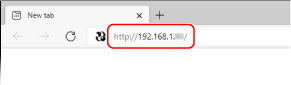
הזן "http://<כתובת ה-IP של המכשיר>/" בשדה הכתובת, ולחץ על מקש [ENTER] במקלדת.
אם ברצונך להשתמש בכתובת IPv6, הקף את כתובת ה-IPv6 בסוגריים מרובעים (למשל, http://[fe80::2e9e:fcff:fe4e:dbce]/).
ייתכן שתוצג התראת אבטחה כאשר התקשורת של ממשק המשתמש המרוחק מוצפנת. כאשר בהגדרות האישור או בהגדרות TLS אין שגיאות, המשך לגלוש באתר באינטרנט.
4
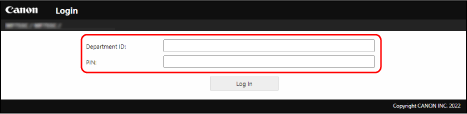
בחר [System Manager Mode], הזן את המזהה הנכון ב-[System Manager ID] את ה-PIN ב- [System Manager PIN], ולאחר מכן לחץ [Log In].
אם צוין PIN גישה ב [Remote UI Access PIN], הזן את PIN הגישה.
אם ניהול מזהה המחלקה מופעל,
הזן את המזהה המתאים ב-[Department ID] ואת ה-PIN ב- [PIN], ולאחר מכן לחץ [Log In].
5
לחץ על [Address Book].
אם מופיע מסך להזנת ה-PIN של פנקס הכתובות,
הוספה או עריכה של יעד בפנקס הכתובות הן מוגבלות. בצע את השלבים הללו כדי להזין את ה-PIN של פנקס הכתובות.
1
הזן את ה-PIN של פנקס הכתובות
2
לחץ על [OK].
6
לחץ על [Coded Dial].
רשום יעד בשימוש תכוף כמועדף על ידי לחיצה [Favorites] כך שתוכל לבחור אותו בקלות בפנקס הכתובות.
7
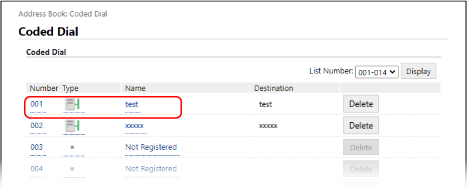
לחץ על [Number], [Type], או [Name].
כדי לרשום יעד חדש, לחץ על המספר שעבורו מצוין "לא רשום" תחת השדה [Name], והמשך לשלב 8.
לעריכת יעד רשום, לחץ על [Number], [Type], או [Name] של היעד לעריכה, לחץ על [Edit], ואז המשך לשלב 9.
למחיקת יעד, לחץ על [Delete].
8
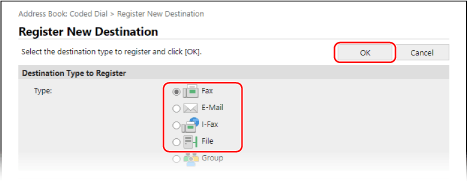
בחר את סוג היעד לרישום, ולחץ על [OK].
כדי לרשום תיקייה משותפת או יעד שרת FTP, בחר [File].
9
ציין את הגדרות היעד.
לרישום או לעריכה של יעד פקס,
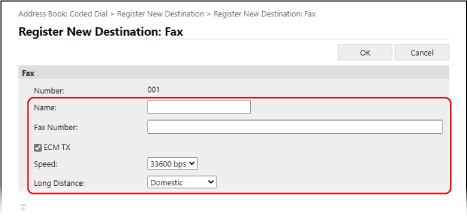
[Name]
הזן את שם היעד.
[Fax Number]
הזן את מספר הפקס של היעד.
[ECM TX]
בחר בתיבת הסימון הזאת כדי לאפשר תיקון שגיאות בתמונה שנשלחת כדי למנוע שליחה של תמונה לא הולמת.
[Speed]
אם נדרש זמן רב לתחילת השידורים, למשל במקרה של חיבור טלפון גרוע, ניתן להקטין את מהירות תחילת השידור.
[Long Distance]
ציין את [International (1)] ל-[International (3)] בהתאם לתנאי השידור בעת רישום מספרי פקס בינלאומיים.
לעריכת יעד דוא"ל או I-Fax,
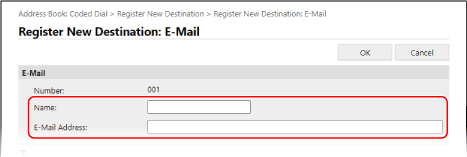
[Name]
הזן את שם היעד.
[E-Mail Address]/[I-Fax Address]
הזן את כתובת הדוא"ל של היעד.
כדי לרשום תיקייה המשותפת או יעד שרת FTP,
10
לחץ על [OK].