8YX7-00L
ביצוע תצוגה מקדימה של פקס שהתקבל ללא הדפסה
להלן מתואר כיצד לבצע תצוגה מקדימה של מסמך פקס שהתקבל ונשמר בזיכרון המכשיר באמצעות גישה לממשק משתמש מרוחק ממחשב או ממכשיר נייד.
בצע את שלב 1 ואת שלב 2.
שלב 1 מתן אפשרות לשמור מסמכי פקס בזיכרון לצורך תצוגה מקדימה
1
בחר <Menu> במסך Home.
2
בחר <Function Settings>  <Receive/Forward> <Common Settings>.
<Receive/Forward> <Common Settings>.3
בחר <Set Fax/I-Fax Inbox> <Fax Memory Lock Settings>.
<Fax Memory Lock Settings>.אם מסך הכניסה מופיע,
ניהול מזהי מחלקה או מזהי מנהל מערכת מוגדרים במכשיר. בצע את הפעולות שלהלן על מנת להיכנס.
1
הזן את מזהה המחלקה.
2
הזן את ה-PIN.
3
בחר <Log In>.
4
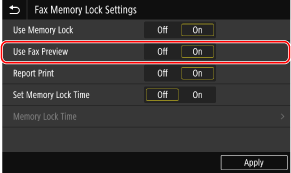
בחר <On> ב-<Use Memory Lock>.
5
בחר <On> ב-<Use Fax Preview>.
6
בחר <Apply>.
שלב 2 ביצוע תצוגה מקדימה ובדיקה של מסמך פקס שנשמר בזיכרון
1
הפעל את דפדפן האינטרנט.
2
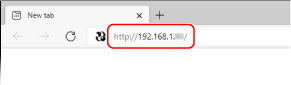
הזן "http://<כתובת ה-IP של המכשיר>/" בשדה הכתובת, ולחץ על מקש [ENTER] במקלדת.
אם ברצונך להשתמש בכתובת IPv6, הקף את כתובת ה-IPv6 בסוגריים מרובעים (למשל, http://[fe80::2e9e:fcff:fe4e:dbce]/).
3
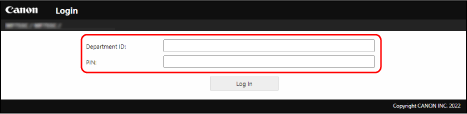
בחר [System Manager Mode], הזן את [System Manager ID] ואת [System Manager PIN], ולאחר מכן לחץ על [Log In].
אם ניהול מזהה המחלקה מוגדר,
הזן את [Department ID] הרשום ואת [PIN], ולאחר מכן לחץ על [Log In].
4
לחץ על [Status Monitor/Cancel].
5
לחץ על [RX] [Job Status].
[Job Status].6
לחץ על המספר שמתחת ל-[Job Number].
מוצגת התצוגה מקדימה של המסמך שהתקבל התואמת למספר.
מחיקת מסמכי פקס שהתקבלו ושאינם נדרשים,
לא ניתן לשחזר מסמך שהתקבל בפקס לאחר שנמחק.
1
לחץ על [Delete].
2
לחץ על [OK].
המסמך שנשמר בזיכרון נמחק.
הדפסת המסמך שנבחר,
1
לחץ על [Job Status].
2
לחץ על [Print] בהתאמה למסמך שברצונך להדפיס.
המסמך שנבחר מודפס.
הדפסת כל המסמכים השמורים,
1
לחץ על [Job Status].
2
לחץ על [Print All].
כל המסמכים שנשמרו בזיכרון מודפסים.