8YX7-00K
שליחת פקס ליעד שצוין קודם לכן
כאן מתואר כיצד לציין את היעד מיומן השליחה ולשלוח אליו פקס.
1
שים את מסמך המקור במזין או על משטח הזכוכית.
2
בחר <Fax> במסך Home.
אם מסך הכניסה מופיע,
משלוח מורשה מוגדר במכשיר. בצע את הפעולות הבאות על מנת להיכנס.
1
הזן את שם המשתמש שלך.
2
הזן את הסיסמה.
3
בחר את שרת האימות.
4
בחר <Log In>.
3
בחר <Reset>.
אם היעדים שהוגדרו על ידי המשתמש הקודם עדיין מסומנים, הם עלולים לגרום לשגיאה בשידור. אפס תמיד את ההגדרות לפני השליחה.
4
בחר <Recall Settings> בכרטיסייה <Specify Destination>.
אם יומן השליחה אינו מוצג,
אם הגדרת <Restrict Resending from Log> היא <On>, אינך יכול להשתמש בפונקציה זו. שנה את ההגדרה ל-<Off>.
|
<Menu>
 <Function Settings> <Send> <Common Settings> <Restrict Resending from Log> <Off> <Function Settings> <Send> <Common Settings> <Restrict Resending from Log> <Off>  |
אם הגדרת <Restrict New Destinations> היא <On>, היעדים שבהם השתמשו בעבר נמחקים ולא ניתן להשתמש בפונקציה זו. שנה את ההגדרה ל-<Off>.
|
<Menu>
<Function Settings> <Send> <Common Settings> <Restrict New Destinations> <Off> |
כאשר מכבים את המכשיר, היעדים שבהם השתמשו בעבר נמחקים ולא ניתן להשתמש בפונקציה זו.
אם מזינים ישירות יעד בעת שליחת פקס, היעד אינו מתועד ואינו מופיע ביומן השליחה.
5
בחר את היעד.
אם רשומת השליחה הקודמת ביומן הייתה למספר יעדים, רק היעד הראשון מוצג ביומן, אך בחירתו מציינת את כל היעדים.
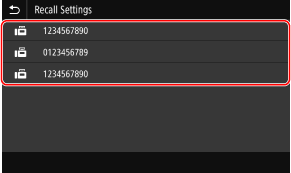
מצוינים היעד שנבחר והגדרות הסריקה ששימשו בפעם הקודמת.
למחיקת יעדים,
1
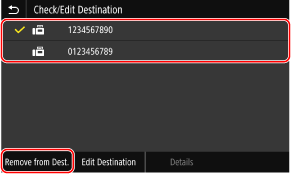
בחר <Confirm Destination>.
2
בחר ביעדים שברצונך למחוק ובחר <Remove from Dest.>.
3
בחר <Yes>.
6
ציין את הגדרות הסריקה במידת הצורך.
7
בחר <Start>.
כאשר המסך <Confirm Destination> מופיע, בדוק אם היעדים נכונים ובחר <Start Scanning>.
הסריקה מתחילה.
אם מסמך המקור מונח במזין
כשהסריקה מסתיימת, הפקסים נשלחים.
כאשר מסמך המקור מונח על משטח הזכוכית,
לאחר סיום הסריקה, בצע את הפעולות הבאות.
1
בחר את גודל מסמך המקור.
אם יש רק דף אחד לסרוק, המשך לשלב 3.
2
הנח את מסמך המקור הבא על משטח הזכוכית ובחר <Scan Next>.
חזור עד שתסיים לסרוק את כל הדפים.
3
בחר <Start Sending>.
הפקסים נשלחים.