8YX7-00E
הגדרת הגבלות גישה עבור תיקיה משותפת (ממשק משתמש מרוחק)
אפשר רק למשתמשים מוגדרים לסרוק ולשלוח נתונים לתיקיה משותפת.
בצע את שלב 1 עד שלב 2.
חלק זה משתמש ב-Windows 10 כדוגמה.
שלב 1 בדיקת שם המשתמש והסיסמה לכניסה למחשב
1
ב-Windows, בחר [ Start]
  [
[ Settings].
Start] [ Settings].2
לחץ על [Accounts].
3
בדוק את התצוגה [Your info] וכתוב.
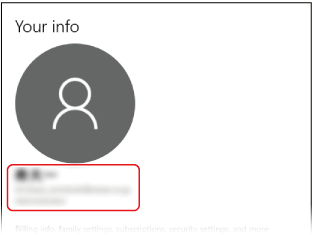
כמו כן, בדוק את סיסמת הכניסה של המשתמש.
שלב 2 הגדרת מגבלות כניסה ליעדים
1
הפעל את דפדפן האינטרנט.
2
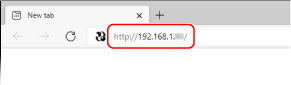
הזן "http://<כתובת ה-IP של המכשיר>/" בשדה הכתובת, ולחץ על מקש [ENTER] במקלדת.
אם משתמשים בכתובת IPv6, יש להקיף את כתובת ה-IPv6 בסוגריים מרובעים (דוגמה: "http://[fe80::2e9e:fcff:fe4e:dbce]/").
3
בחר [System Manager Mode], הזן את [System Manager ID] ואת [System Manager PIN], ולאחר מכן לחץ על [Log In].
אם הוגדר PIN גישה לממשק המשתמש המרוחק, הזן את המספר. לפרטים, פנה למנהל המערכת.
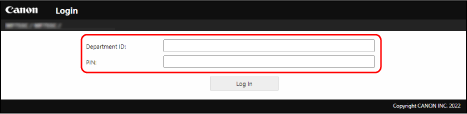
אם ניהול מזהה המחלקה מוגדר,
הזן את [Department ID] הרשום ואת [PIN], ולאחר מכן לחץ על [Log In].
4
לחץ על [Address Book].
אם מופיע מסך להזנת PIN עבור פנקס הכתובות,
1
הזן את ה-PIN.
2
לחץ על [OK].
5
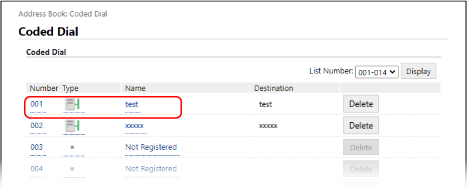
לחץ על [Coded Dial].
6
לחץ על [Number], [Type], או על [Name] של היעד שלגביו אתה רוצה להגדיר מגבלת כניסה.
7
לחץ על [Edit].
8
הזן את שם המשתמש והסיסמה.
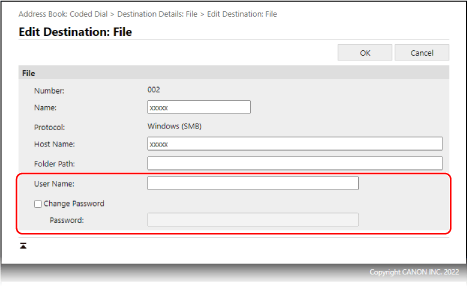
[User Name]
הזן את שם המשתמש שבדקת בשלב 1.
[Set Password]
בחר את תיבת הסימון ולאחר מכן הזן את ה [Password] שבדקת בשלב 1.
9
לחץ על [OK].