8YX1-002
إعادة توجيه الفاكسات المستلمة عبر البريد الإلكتروني
قُم بتهيئة الجهاز لإعادة توجيه الفاكسات تلقائيًا إلى عنوان بريد إلكتروني مسجل في دليل العناوين. استخدم الخطوات التالية.
الخطوة 1 قُم بتسجيل عنوان بريد إلكتروني لإعادة التوجيه في دليل العناوين
1
حدد <دليل العناوين> في الشاشة الرئيسية.
2
حدد <تسجيل الوجهة.>.
في حالة ظهور الشاشة التي تطلب منك إدخال رمز PIN الخاص بدليل العناوين،
يتم تقييد إضافة الوجهات في دليل العناوين وتحريرها. استخدم الخطوات التالية لإدخال رمز PIN.
1
أدخل رمز PIN.
2
حدد <تطبيق>.
3
حدد <البريد> كنوع الوجهة.
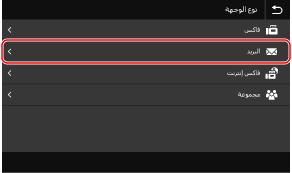
4
حدد <الاسم> وأدخل الاسم المراد تسجيله في دليل العناوين.
يكون تسجيل <الاسم> اختياريًا. إذا قمت بتسجيل <الاسم>، فيمكن البحث عن الوجهة أبجديًا.
5
حدد <تطبيق>.
6
حدد <عنوان البريد الإلكتروني>، وأدخل عنوان البريد الإلكتروني المراد تسجيله.
7
حدد <تطبيق>.
8
حدد <تسجيل باسم>.
9
حدد <المفضلات> أو <الاتصال المرمز>.
إذا قمت بتحديد <الاتصال المرمز>، فحدد رقم الوجهة أو حدد <استخدام مفاتيح الأرقام> وأدخل رقم الوجهة.
10
حدد <تطبيق>.
يؤدي هذا إلى اكتمال تسجيل عنوان بريد إلكتروني في دليل العناوين.
الخطوة 2 قُم بتهيئة الجهاز لإعادة توجيه الفاكسات تلقائيًا
1
حدد <القائمة> في الشاشة الرئيسية.
2
حدد <إعدادات الوظائف>  <استلام/إعادة توجيه> <إعدادات الفاكس>.
<استلام/إعادة توجيه> <إعدادات الفاكس>.3
حدد <إعدادات إعادة التوجيه> <وظيفة إعادة التوجيه>.
<وظيفة إعادة التوجيه>.4
حدد <تشغيل> في <استخدام وظيفة إعادة التوجيه>.
5
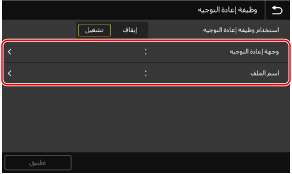
حدد العنوان وتسمية الملف لإعادة التوجيه.
1
حدد <وجهة إعادة التوجيه>.
2
حدد مربع الاختيار الخاص بعنوان البريد الإلكتروني لإعادة التوجيه من دليل العناوين.
3
حدد <تطبيق>.
4
حدد <اسم الملف> ثم حدد سلسلة حروف ليتم استخدامها في اسم الملف.
ملاحظة
إذا لم يتم تحديد سلسلة حروف باستخدام <اسم الملف>، سيتم تعيين اسم ملف بتنسيق: رقم إدارة الاتصال (أربعة أعداد)_تاريخ الإرسال ووقته_رقم المستند (ثلاثة أعداد).اسم امتداد الملف. تتم إضافة سلسلة حروف محددة باستخدام <اسم الملف> إلى بداية أسماء الملفات هذه.
6
حدد <تطبيق>.
يؤدي هذا إلى إكمال تكوين إعادة توجيه الفاكس التلقائية.
سيُعيد الجهاز الآن توجيه أي فاكسات يستلمها إلى الوجهة المحددة تلقائيًا.
في حالة فشل إعادة التوجيه،
قد تتمكن من تحديد السبب عن طريق التحقق من رمز الخطأ. تحقق من رمز الخطأ على النحو التالي.
<القائمة> <تقرير الإخراج> <قائمة الطباعة> <تقرير إدارة الاتصال> تحقق من تحميل حجم الورق المعروض على الشاشة ونوعه في الجهاز، ثم حدد <بدء> 
<تقرير الإخراج> <قائمة الطباعة> <تقرير إدارة الاتصال> تحقق من تحميل حجم الورق المعروض على الشاشة ونوعه في الجهاز، ثم حدد <بدء> لتخزين المستندات التي فشلت عملية إعادة توجيهها في الذاكرة،
استخدم الإعداد التالي لحفظ المستندات التي فشلت عملية إعادة توجيهها في الذاكرة.
<القائمة> <إعدادات الوظائف> <استلام/إعادة توجيه> <إعدادات الفاكس> <إعدادات إعادة التوجيه> <تخزين الصور في الذاكرة> <فقط عند حدوث الخطأ>
<إعدادات الوظائف> <استلام/إعادة توجيه> <إعدادات الفاكس> <إعدادات إعادة التوجيه> <تخزين الصور في الذاكرة> <فقط عند حدوث الخطأ> حدد <مراقب الحالة> <أخطاء إعادة توجيه الفاكس> للحصول على قائمة بالمستندات المخزّنة في الذاكرة. حدد مستندًا من القائمة لتقوم بطباعته أو إعادة إرساله أو حذفه.
<أخطاء إعادة توجيه الفاكس> للحصول على قائمة بالمستندات المخزّنة في الذاكرة. حدد مستندًا من القائمة لتقوم بطباعته أو إعادة إرساله أو حذفه.