8YX1-001
إرسال بيانات المسح الضوئي عبر البريد الإلكتروني
قُم بتعيين الإعدادات اللازمة للإرسال عبر البريد الإلكتروني من جهاز الكمبيوتر الخاص بك. استخدم الخطوات التالية.
ملاحظة
تحقق من المعلومات التالية وقم بتدوينها مسبقًا.
عنوان البريد الإلكتروني المطلوب تسجيله كوجهة
معلومات إعدادات خادم البريد (اسم خادم SMTP*، ورقم المنفذ*، ومتطلبات المصادقة واسم المستخدم وكلمة المرور وما إلى ذلك للمصادقة)
*للتحقق من هذه المعلومات، يمكنك الرجوع إلى الإرشادات وملف التعليمات الخاص بالتطبيق الذي تستخدمه حاليًا.
الخطوة 1 قُم بتهيئة الجهاز لإرسال بريد إلكتروني (عملية تتم من جهاز الكمبيوتر الخاص بك)
استخدم أداة الإعداد الخاصة (Send Function Setting Tool (أداة ضبط وظيفة الإرسال)) عبر مستعرض الويب المثبت في الجهاز.
1
ابدأ تشغيل Send Function Setting Tool (أداة ضبط وظيفة الإرسال).
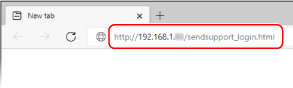
أدخل "http://<عنوان IP الخاص بالجهاز>/sendsupport_login.html" في حقل العنوان في مستعرض الويب، واضغط على المفتاح [ENTER] على لوحة المفاتيح.
2
انقر فوق [Start].
إذا ظهرت شاشة تسجيل الدخول،
يتم تمكين إدارة معرف القسم ومعرفات مدير النظام على الجهاز. استخدم الخطوات التالية لإدخال المعرف ورمز PIN.
1
أدخل معرف القسم.
2
أدخل رمز PIN.
3
انقر فوق [Logon].
3
انقر فوق [Send to E-mail Settings].
في حالة ظهور الشاشة التي تطلب منك إدخال رمز PIN الخاص بدليل العناوين،
يتم تقييد إضافة الوجهات في دليل العناوين وتحريرها. استخدم الخطوات التالية لإدخال رمز PIN.
1
أدخل رمز PIN.
2
انقر فوق [OK].
4
أدخل المعلومات المطلوبة.
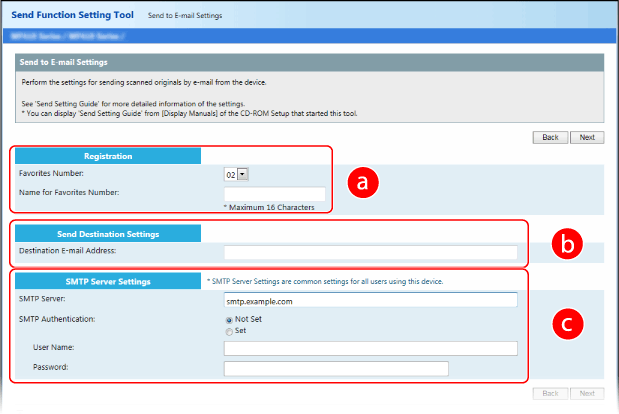
 [Registration]
[Favorites Number]
سجّل عنوان بريد إلكتروني في <المفضلات> في دليل العناوين. حدد رقمًا غير مستخدم من القائمة المنسدلة.
سجّل عنوان بريد إلكتروني في <المفضلات> في دليل العناوين. حدد رقمًا غير مستخدم من القائمة المنسدلة.
[Name for Favorites Number]
سيظهر الاسم الذي تم إدخاله في قائمة في دليل العناوين. قم بتعيين اسم يسهل عليك العثور عليه لاحقًا.
سيظهر الاسم الذي تم إدخاله في قائمة في دليل العناوين. قم بتعيين اسم يسهل عليك العثور عليه لاحقًا.
 [Send Destination Settings]
[Destination E-mail Address]
أدخل عنوان البريد الإلكتروني الذي ترغب في إرسال المستندات الأصلية التي تم مسحها ضوئيًا إليه.
أدخل عنوان البريد الإلكتروني الذي ترغب في إرسال المستندات الأصلية التي تم مسحها ضوئيًا إليه.
 [SMTP Server Settings]
[SMTP Server]
أدخل اسم خادم SMTP.
أدخل اسم خادم SMTP.
[SMTP Authentication]
انقر فوق زر خيار [Set] أو [Not Set] لمطابقة إعدادات مصادقة خادم SMTP. في حالة تحديد [Set]، أدخل اسم المستخدم في مربع نص [User Name] وكلمة المرور في مربع نص [Password].
انقر فوق زر خيار [Set] أو [Not Set] لمطابقة إعدادات مصادقة خادم SMTP. في حالة تحديد [Set]، أدخل اسم المستخدم في مربع نص [User Name] وكلمة المرور في مربع نص [Password].
5
انقر فوق [Next].
6
قم بتأكيد الإعدادات وانقر فوق [Register].
7
اضغط على مفتاح الطاقة وأوقف تشغيل الجهاز.
لإكمال التسجيل، يتعين عليك إيقاف تشغيل الجهاز وإعادة تشغيله مرة أخرى.
8
بعد إيقاف تشغيل الطاقة، انتظر 10 ثوانٍ على الأقل قبل الضغط على مفتاح الطاقة مرة أخرى.
يؤدي هذا إلى إكمال إعدادات إرسال البريد الإلكتروني.
الخطوة 2 امسح مستند أصلي ضوئيًا على الجهاز وأرسله عبر البريد الإلكتروني
1
ضع المستند الأصلي في وحدة التغذية أو على اللوح الزجاجي.
2
حدد <مسح ضوئي> في الشاشة الرئيسية.
إذا ظهرت شاشة تسجيل الدخول،
يتم تعيين الإرسال المصدّق على الجهاز. اتبع الخطوات أدناه لتسجيل الدخول.
1
أدخل اسم المستخدم الخاص بك.
2
أدخل كلمة المرور.
3
حدد الخادم للمصادقة الخاصة بك.
4
حدد <تسجيل الدخول>.
3
حدد <البريد>
4
حدد الوجهة.
1
حدد <دليل العناوين> في علامة التبويب <تحديد وجهة>.
2
حدد <To>.
3
حدد مربع الاختيار الخاص بالوجهة المطلوبة، ثم حدد <تطبيق>.
5
حدد <B&W بدء> أو <ألوان بدء>.
في حالة وضع المستند الأصلي في وحدة التغذية
بمجرد مسح المستند الأصلي ضوئيًا، يتم إرسال بيانات المسح الضوئي إلى عنوان البريد الإلكتروني المحدد.
في حالة وضع المستند الأصلي على اللوح الزجاجي (بخلاف عندما يكون تنسيق الملف JPEG)
1
بعد مسح المستند الأصلي ضوئيًا، حدد <بدء الإرسال>.
يتم إرسال بيانات المسح الضوئي إلى عنوان البريد الإلكتروني المحدد.
في حالة مسح عدة مستندات أصلية ضوئيًا،
1
بعد مسح المستند الأصلي ضوئيًا، ضع المستند الأصلي التالي.
2
حدد <مسح التالي>.
3
كرّر الخطوتين 1 و2 حتى يتم مسح جميع المستندات الأصلية ضوئيًا.
4
حدد <بدء الإرسال>.
يتم إرسال بيانات المسح الضوئي إلى عنوان البريد الإلكتروني المحدد.
في حالة فشل الإرسال،
قد لا يكون إرسال البريد من الجهاز مدعومًا، وذلك يعتمد على خدمة البريد التي تستخدمها. حاول استخدام عنوان من خدمة بريد مختلفة للوجهة.