8YX1-016
الطباعة من جهاز كمبيوتر تتسبب في حدوث خطأ (بيئة الشبكة)
إذا قمت بتغيير عنوان IP الخاص بالجهاز أو أضفت طابعة، فقد يحدث خطأ وقد لا تكون الطباعة ممكنة.
تحدث هذه المشكلة عند وجود مشكلة في إعداد منفذ الطباعة. سجّل الدخول إلى جهاز الكمبيوتر كمسؤول وقم بتكوين الإعدادات.
1
في نظام Windows، حدد [ Start]
  [
[ إعدادات].
Start] [ إعدادات].2
انقر فوق [الأجهزة].
3
انقر فوق [الطابعات & الماسحات الضوئية].
4
انقر فوق أيقونة برنامج تشغيل الجهاز ومن ثم انقر فوق [Manage].
5
انقر فوق [خصائص الطابعة].
6
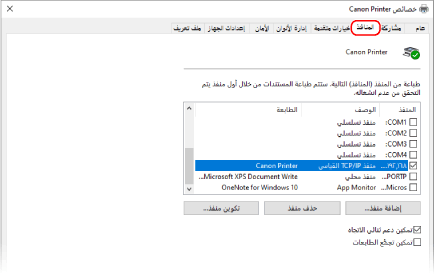
انقر فوق علامة التبويب [المنافذ].
7
أضف منفذًا.
أضف منفذًا جديدًا إذا قمت بتغيير عنوان IP الخاص بالجهاز، أو إذا لم تحدد المنفذ الصحيح عند تثبيت برنامج التشغيل من مجلد طابعة Windows. حدد نوع المنفذ الذي يتعين إضافته وفقًا لبيئتك.
لإضافة منفذ MFNP (IPv4 فقط)،
يمكن أن يكتشف هذا المنفذ عنوان IP الخاص بالجهاز تلقائيًا. حتى إذا قمت بتغيير عنوان IP الخاص بالجهاز، فسيظل الاتصال مستمرًا إذا كان الجهاز والكمبيوتر متصلين بالشبكة الفرعية نفسها. وبالتالي، فلن تحتاج إلى إضافة منفذ جديد في كل مرة تقوم فيها بتغيير عنوان IP. حدد هذا الخيار عادةً.
1
انقر فوق [إضافة منفذ].
2
حدد [Canon MFNP Port] في [أنواع المنافذ المتوفرة]، وانقر فوق [منفذ جديد].
3
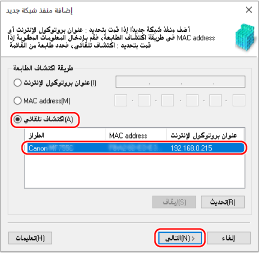
حدد [اكتشاف تلقائي]، وحدد الجهاز عندما يظهر، ثم انقر فوق [التالي].
إذا لم يكن الجهاز معروضًا، فانقر فوق [تحديث]. في حالة عدم ظهور الجهاز، حدد [عنوان بروتوكول الإنترنت] أو [MAC address]، وأدخل عنوان IP أو عنوان MAC الخاص بالجهاز، ثم انقر فوق [التالي].
4
انقر فوق [إضافة] [إنهاء].
[إنهاء].5
انقر فوق [إغلاق].
لإضافة منفذ TCP/IP قياسي،
هذا منفذ مدمج لنظام التشغيل Windows. إذا قمت بتغيير عنوان IP الخاص بالجهاز، فيلزم إضافة منفذ جديد في كل مرة. حدد هذا الخيار إذا كنت تستخدم الجهاز في بيئة IPv6 أو إذا تعذر إضافة منفذ MFNP.
1
انقر فوق [إضافة منفذ].
2
حدد [Standard TCP/IP Port] في [أنواع المنافذ المتوفرة]، وانقر فوق [منفذ جديد].
3
انقر فوق [التالي].
4
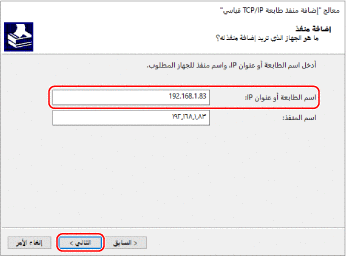
أدخل عنوان IP أو اسم DNS الخاص بالجهاز، ثم انقر فوق [التالي].
يتم إدخال [اسم المنفذ] تلقائيًا. وقم بتغييره إذا لزم الأمر.
ملاحظة
إذا ظهرت الشاشة التالية، اتبع الإرشادات التي تظهر عليها.
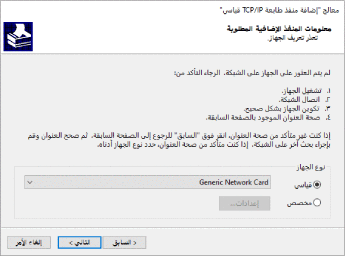
*لتعيين [نوع الجهاز], حدد [Canon Network Printing Device with P9100] لـ [قياسي].
5
انقر فوق [إنهاء].
6
انقر فوق [إغلاق].
8
قم بتغيير نوع المنفذ ورقمه.
إذا قمت بتغيير إعدادات بروتوكول الطباعة (LPD أو RAW) أو رقم المنفذ على الجهاز، فقم أيضًا بتغيير الإعدادات على جهاز الكمبيوتر إلى الإعدادات نفسها. ولا تكون هذه العملية مطلوبة بالنسبة لمنفذ WSD.
بالنسبة لمنفذ MFNP،
1
انقر فوق [تكوين منفذ].
2
حدد [RAW] أو [LPR] في [عنوان البروتوكول]، ثم قم بتغيير [رقم المنفذ].
3
انقر فوق [موافق].
بالنسبة لمنفذ TCP/IP قياسي،
1
انقر فوق [تكوين منفذ].
2
حدد [Raw] أو [LPR] في [البروتوكول].
إذا حددت [Raw]، فغيِّر [رقم المنفذ].
إذا حددتَ [LPR]، فأدخل "lp" في [اسم قائمة الانتظار].
3
انقر فوق [موافق].
9
انقر فوق [إغلاق].