8YX1-00L
معاينة الفاكس المستلم دون طباعة
يتم توضيح كيفية معاينة مستند فاكس مستلم ومحفوظ في ذاكرة الجهاز عن طريق الوصول إلى Remote UI (واجهة المستخدم عن بعد) من جهاز كمبيوتر أو جهاز محمول هنا.
اتبع الخطوة 1 والخطوة 2.
الخطوة 1 تمكين حفظ مستندات الفاكسات في الذاكرة لتتم معاينتها
1
حدد <القائمة> في الشاشة الرئيسية.
2
حدد <إعدادات الوظائف>  <استلام/إعادة توجيه> <إعدادات عامة>.
<استلام/إعادة توجيه> <إعدادات عامة>.3
حدد <تعيين علبة بريد الفاكس/فاكس الإنترنت> <إعدادات قفل ذاكرة الفاكس>.
<إعدادات قفل ذاكرة الفاكس>.إذا ظهرت شاشة تسجيل الدخول،
يتم تعيين إدارة معرف القسم أو معرفات مدير النظام على الجهاز. اتبع الخطوات أدناه لتسجيل الدخول.
1
أدخل معرف القسم.
2
أدخل رمز PIN.
3
حدد <تسجيل الدخول>.
4
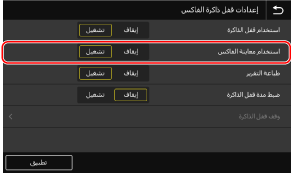
حدد <تشغيل> في <استخدام قفل الذاكرة>.
5
حدد <تشغيل> في <استخدام معاينة الفاكس>.
6
حدد <تطبيق>.
الخطوة 2 معاينة مستند فاكس محفوظ في الذاكرة والتحقق منه
1
ابدأ تشغيل مستعرض الويب.
2
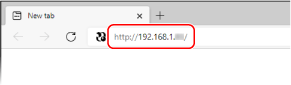
أدخل "http://<عنوان IP الخاص بالجهاز>/" في حقل العنوان، واضغط على المفتاح [ENTER] على لوحة المفاتيح.
إذا كنت ترغب في استخدام عنوان IPv6، فأرفق عنوان IPv6 بين أقواس (على سبيل المثال http://[fe80::2e9e:fcff:fe4e:dbce]/).
3
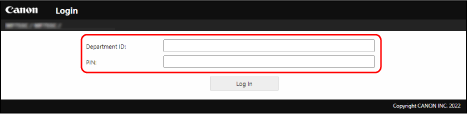
حدد [System Manager Mode]، وأدخل [System Manager ID] و[System Manager PIN]، ثم انقر فوق [Log In].
في حالة تعيين إدارة معرف القسم،
أدخل [Department ID] المسجل و[PIN]، ثم انقر فوق [Log In].
4
انقر فوق [Status Monitor/Cancel].
5
انقر فوق [RX] [Job Status].
[Job Status].6
انقر فوق الرقم الموجود أسفل [Job Number].
يتم عرض معاينة المستند المستلم المطابق للرقم.
حذف مستندات الفاكسات غير الضرورية،
بمجرد حذف مستند فاكس، فلا يمكن استعادته.
1
انقر فوق [Delete].
2
انقر فوق [OK].
يتم حذف المستند المحفوظ في الذاكرة.
طباعة المستند المحدد،
1
انقر فوق [Job Status].
2
انقر فوق [Print] المطابقة للمستند الذي ترغب في طباعته.
يتم طباعة المستند المحدد.
طباعة جميع المستندات المحفوظة،
1
انقر فوق [Job Status].
2
انقر فوق [Print All].
تتم طباعة جميع المستندات المحفوظة في الذاكرة.