8YX6-00L
پیشنمایش فاکس دریافتی بدون چاپ
در اینجا نحوه پیشنمایش سند فاکس دریافتی ذخیرهشده در حافظه دستگاه با استفاده از Remote UI (واسطه کاربر از راه دور) در رایانه یا دستگاه تلفن همراه شرح داده شده است.
مرحله 1 و 2 را دنبال کنید.
مرحله 1، فعال کردن تنظیم ذخیره شدن اسناد فاکس در حافظه برای پیشنمایش
1
<Menu> را در صفحه Home انتخاب کنید.
2
<Function Settings>  <Receive/Forward> <Common Settings> را انتخاب کنید.
<Receive/Forward> <Common Settings> را انتخاب کنید.3
<Set Fax/I-Fax Inbox> <Fax Memory Lock Settings> را انتخاب کنید.
<Fax Memory Lock Settings> را انتخاب کنید.اگر صفحه ورود به سیستم ظاهر شد،
"مدیریت شناسه بخش" یا "شناسه مدیر سیستم" در دستگاه تنظیم شده است. مراحل زیر را برای ورود به سیستم دنبال کنید.
1
"شناسه بخش" را وارد کنید.
2
PIN را وارد کنید.
3
<Log In> را انتخاب کنید.
4
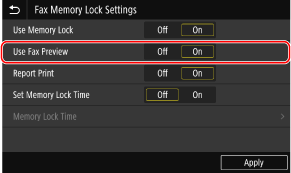
<On> در <Use Memory Lock> را انتخاب کنید.
5
<On> در <Use Fax Preview> را انتخاب کنید.
6
<Apply> را انتخاب کنید.
مرحله 2، پیشنمایش و بررسی سند فاکس ذخیرهشده در حافظه
1
مرورگر وب را راهاندازی کنید.
2
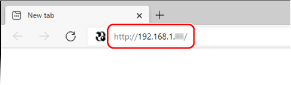
در فیلد آدرس، "http://<the IP address of the machine>/" را وارد کنید، و کلید [ENTER] را روی صفحه کلید فشار دهید.
اگر میخواهید از آدرس IPv6 استفاده کنید، آدرس IPv6 را در کروشه قرار دهید (بهعنوان مثال http://[fe80::2e9e:fcff:fe4e:dbce]/).
3
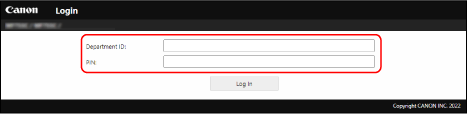
[System Manager Mode] را انتخاب کنید، [System Manager ID] و [System Manager PIN] را وارد کنید و سپس روی [Log In] کلیک کنید.
اگر "مدیریت شناسه بخش" تنظیم شده است،
[Department ID] و [PIN] ثبتشده را وارد کنید و سپس روی [Log In] کلیک کنید.
4
روی [Status Monitor/Cancel] کلیک کنید.
5
روی [RX] [Job Status] کلیک کنید.
[Job Status] کلیک کنید.6
روی شماره موجود در بخش [Job Number] کلیک کنید.
پیشنمایش سند دریافتی شماره مربوطه نمایش داده میشود.
حذف اسناد فاکس غیر ضروری،
پس از حذف سند فاکس، نمیتوان آن را بازیابی کرد.
1
روی [Delete] کلیک کنید.
2
روی [OK] کلیک کنید.
سند ذخیرهشده در حافظه حذف میشود.
چاپ سند انتخابشده،
1
روی [Job Status] کلیک کنید.
2
روی [Print] مربوط به سندی که میخواهید چاپ کنید کلیک کنید.
سند انتخابشده چاپ میشود.
چاپ همه اسناد ذخیرهشده،
1
روی [Job Status] کلیک کنید.
2
روی [Print All] کلیک کنید.
همه اسناد ذخیرهشده در حافظه چاپ میشوند.