8YX4-00L
Προεπισκόπηση φαξ που έχει ληφθεί χωρίς εκτύπωση
Εδώ περιγράφεται η προεπισκόπηση ενός εγγράφου φαξ που έχει ληφθεί στη μνήμη της συσκευής με πρόσβαση στο απομακρυσμένο περιβάλλον εργασίας χρήστη από υπολογιστή ή φορητή συσκευή.
Ακολουθήστε τα βήματα 1 και 2.
Βήμα 1 Δυνατότητα αποθήκευσης εγγράφων φαξ στη μνήμη για προεπισκόπηση
1
Επιλέξτε <Μενού> στην οθόνη Αρχική.
2
Επιλέξτε <Ρυθμίσεις λειτουργίας>  <Λήψη/Προώθηση> <Κοινές Ρυθμίσεις>.
<Λήψη/Προώθηση> <Κοινές Ρυθμίσεις>.3
Επιλέξτε <Ρύθμιση εισερχομένων φαξ/I-φαξ> <Ρυθμίσεις κλειδώματος μνήμης φαξ>.
<Ρυθμίσεις κλειδώματος μνήμης φαξ>.Εάν εμφανιστεί μια οθόνη σύνδεσης,
Η διαχείριση μέσω κωδικών τμημάτων ή τα αναγνωριστικά διαχειριστή συστήματος έχουν οριστεί στη συσκευή. Ακολουθήστε τα παρακάτω βήματα για να συνδεθείτε.
1
Εισαγάγετε τον κωδικό τμήματος.
2
Εισαγάγετε το PIN.
3
Επιλέξτε <Σύνδεση>.
4
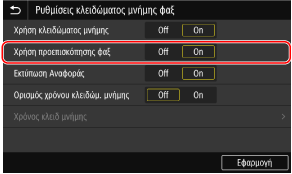
Επιλέξτε <On> στην <Χρήση κλειδώματος μνήμης>.
5
Επιλέξτε <On> στην <Χρήση προεπισκόπησης φαξ>.
6
Επιλέξτε <Εφαρμογή>.
Βήμα 2 Προεπισκόπηση και έλεγχος εγγράφου φαξ που έχει αποθηκευτεί στη μνήμη
1
Εκκινήστε το πρόγραμμα περιήγησης στο web.
2
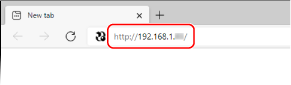
Εισαγάγετε «http://<διεύθυνση IP της συσκευής>/» στο πεδίο διεύθυνσης και πατήστε το πλήκτρο [ENTER] στο πληκτρολόγιο.
Εάν θέλετε να χρησιμοποιήσετε μια διεύθυνση IPv6, εσωκλείστε τη διεύθυνση IPv6 σε αγκύλες (π.χ. http://[fe80::2e9e:fcff:fe4e:dbce]/).
3
Επιλέξτε [System Manager Mode], εισαγάγετε το [System Manager ID] και το [System Manager PIN] και, στη συνέχεια, κάντε κλικ στο στοιχείο [Log In].
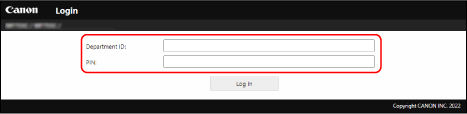
Εάν έχει οριστεί Διαχείριση μέσω κωδικών τμημάτων,
Εισαγάγετε το καταχωρισμένο [Department ID] και το [PIN] και, στη συνέχεια, κάντε κλικ στην επιλογή [Log In].
4
Κάντε κλικ στην επιλογή [Status Monitor/Cancel].
5
Επιλέξτε [RX] [Job Status].
[Job Status].6
Κάντε κλικ στον αριθμό, στην περιοχή [Job Number].
Εμφανίζεται η προεπισκόπηση του ληφθέντος εγγράφου που αντιστοιχεί στον αριθμό.
Διαγραφή περιττών εγγράφων φαξ,
Όταν διαγραφεί ένα έγγραφο φαξ, δεν είναι δυνατό να ανακτηθεί.
1
Κάντε κλικ στην επιλογή [Delete].
2
Κάντε κλικ στην επιλογή [OK].
Το έγγραφο που είναι αποθηκευμένο στη μνήμη διαγράφεται.
Εκτύπωση του επιλεγμένου εγγράφου,
1
Κάντε κλικ στην επιλογή [Job Status].
2
Κάντε κλικ στην επιλογή [Print] που αντιστοιχεί στο έγγραφο που θέλετε να εκτυπώσετε.
Το επιλεγμένο έγγραφο εκτυπώνεται.
Εκτύπωση όλων των αποθηκευμένων εγγράφων,
1
Κάντε κλικ στην επιλογή [Job Status].
2
Κάντε κλικ στην επιλογή [Print All].
Όλα τα έγγραφα που είναι αποθηκευμένα στη μνήμη εκτυπώνονται.