8YXH-001
Trimiterea datelor de scanare prin e-mail
Definiți setările necesare pentru trimitere prin e-mail de la computerul dvs. Parcurgeți următorii pași.
NOTĂ
În prealabil, consultați și notați-vă următoarele informații.
Adresa de e-mail de înregistrat ca destinație
Informații privind setările serverului de e-mail (numele serverului SMTP*, numărul portului*, cerința de autentificare și numele de utilizator, parola etc. pentru autentificare)
*Pentru a verifica aceste informații, puteți consulta instrucțiunile și fișierul de ajutor pentru aplicația pe care o utilizați.
Pasul 1 Configurați aparatul pentru trimiterea mesajelor e-mail (operare de la computer)
Utilizați instrumentul special de stare (Send Function Setting Tool (Instrumentul de setare a funcţiei de trimitere)) prin intermediul browserului web instalat în aparat.
1
Porniți instrumentul Send Function Setting Tool (Instrumentul de setare a funcţiei de trimitere).
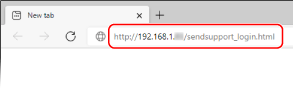
Introduceți „http://<Adresa IP a aparatului>/sendsupport_login.html” în câmpul de adresă al browserului web și apăsați tasta [ENTER] de pe tastatură.
2
Faceți clic pe [Start].
Dacă este afișat ecranul de conectare,
Gestionarea ID-ului de departament și ID-urile administratorului de sistem sunt activate la aparat. Utilizați pașii următori pentru a introduce ID-ul și codul PIN.
1
Introduceți ID-ul departamentului.
2
Introduceți PIN.
3
Faceți clic pe [Logon].
3
Faceți clic pe [Send to E-mail Settings].
Dacă se afișează ecranul care vă solicită să introduceți codul PIN pentru agendă,
Adăugarea și editarea destinațiilor în agendă sunt restricționate. Utilizați pașii următori pentru a introduce codul PIN.
1
Introduceți PIN.
2
Faceți clic pe [OK].
4
Introduceți informațiile necesare.
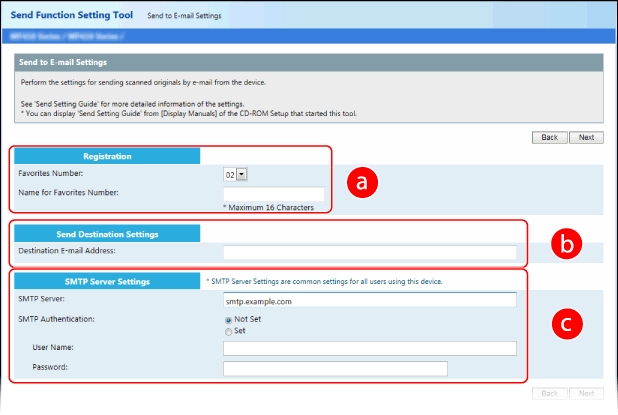
 [Registration]
[Favorites Number]
Înregistrați o adresă de e-mail în <Favorite> din agendă. Selectați un număr neutilizat din meniul derulant.
Înregistrați o adresă de e-mail în <Favorite> din agendă. Selectați un număr neutilizat din meniul derulant.
[Name for Favorites Number]
Numele introdus va apărea pe o listă din agendă. Setați un nume ușor de găsit mai târziu.
Numele introdus va apărea pe o listă din agendă. Setați un nume ușor de găsit mai târziu.
 [Send Destination Settings]
[Destination E-mail Address]
Introduceți adresa de e-mail către care doriți să trimiteți documentele originale scanate.
Introduceți adresa de e-mail către care doriți să trimiteți documentele originale scanate.
 [SMTP Server Settings]
[SMTP Server]
Introduceți numele serverului SMTP.
Introduceți numele serverului SMTP.
[SMTP Authentication]
Faceți clic pe butonul radio [Set] sau [Not Set] pentru a potrivi setările de autentificare ale serverului SMTP. Dacă este selectată opțiunea [Set], introduceți numele de utilizator în caseta cu text [User Name] și parola în caseta cu text [Password].
Faceți clic pe butonul radio [Set] sau [Not Set] pentru a potrivi setările de autentificare ale serverului SMTP. Dacă este selectată opțiunea [Set], introduceți numele de utilizator în caseta cu text [User Name] și parola în caseta cu text [Password].
5
Faceți clic pe [Next].
6
Confirmați setările și faceți clic pe [Register].
7
Apăsați pe comutatorul de alimentare și opriți aparatul.
Pentru finalizarea înregistrării, trebuie să opriți și să reporniți aparatul.
8
După decuplarea alimentării electrice, așteptați cel puțin 10 secunde înainte de a apăsa din nou pe comutatorul de alimentare.
Cu aceasta, setările pentru trimiterea mesajelor e-mail s-au finalizat.
Pasul 2 Scanați un original la aparat și trimiteți-l prin e-mail
1
Așezați documentul original în alimentator sau pe suprafața de scanare.
2
Selectați <Scanare> din ecranul Pornire.
Dacă este afișat ecranul de conectare,
Transmisia autentificată este setată la aparat. Urmați pașii de mai jos pentru a vă conecta.
1
Introduceți numele de utilizator.
2
Introduceți parola.
3
Selectați serverul pentru autentificare.
4
Selectați <Conectare>.
3
Selectați <E-mail>
4
Specificați destinația.
1
Selectați <Agendă> din fila <Specif. destinaţie>.
2
Selectați <La>.
3
Bifați caseta de selectare pentru destinația dorită și selectați <Aplicare>.
5
Selectați <A-N Start> sau <Color Start>.
Dacă originalul este introdus în alimentator
După ce originalul a fost scanat, datele scanate sunt trimise la adresa de e-mail specificată.
Dacă originalul este așezat pe suprafața de scanare (altul decât atunci când formatul de fișier este JPEG)
1
După ce originalul este scanat, selectați <Start trimitere>.
Datele scanate sunt trimise la adresa de e-mail specificată.
Dacă se scanează mai multe originale,
1
După ce un original a fost scanat, poziționați următorul original.
2
Selectați <Scanare următor>.
3
Repetați pașii 1 și 2 până la scanarea tuturor originalelor.
4
Selectați <Start trimitere>.
Datele scanate sunt trimise la adresa de e-mail specificată.
Dacă trimiterea nu reușește,
Este posibil ca unele servicii de e-mail să nu permită trimiterea de mesaje e-mail de la aparat. Utilizați o adresă de la un alt serviciu de e-mail pentru destinație.