8RL7-016
Друк із комп’ютера призводить до помилки (мережеве середовище)
У разі зміни IP-адреси апарата або додавання принтера може статися помилка й буде неможливо виконати друк.
Це відбувається, якщо є неполадки в параметрах порту принтера. Увійдіть до комп’ютера з облікового запису адміністратора й налаштуйте параметри.
1
Для Windows виберіть [ Start]
  [
[ Настройки].
Start] [ Настройки].2
Клацніть [Пристрої].
3
Клацніть [Принтери та сканери].
4
Клацніть піктограму драйвера для апарата й натисніть [Manage].
5
Клацніть [Printer properties].
6
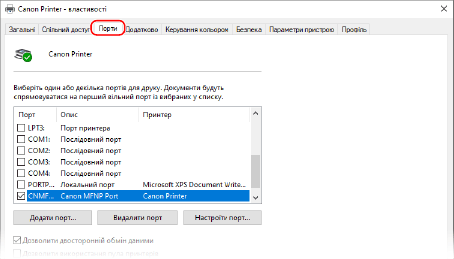
Клацніть вкладку [Ports].
7
Додайте порт.
Додайте новий порт, якщо змінено IP-адресу апарата або під час встановлення драйвера з папки принтера Windows вибрано неправильний порт. Виберіть тип порту, який потрібно додати, відповідно до вашого середовища.
Щоб додати порт MFNP (тільки протокол IPv4),
Цей порт може автоматично виявляти IP-адресу апарата. Навіть у разі зміни IP-адреси апарата, якщо апарат і комп’ютер підключені до одної підмережі, підключення не буде розірвано. Тому не потрібно додавати новий порт щоразу, коли ви змінюєте IP-адресу. Зазвичай вибирайте саме цей варіант.
1
Клацніть [Add Port].
2
Виберіть [Canon MFNP Port] у розділі [Available port types] і клацніть [New Port].
3
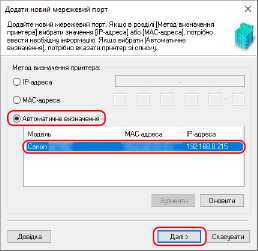
Виберіть [Auto Detect], виберіть апарат, коли він з’явиться, і клацніть [Next].
Якщо апарат не відображається, клацніть [Refresh]. Якщо він усе ще не відображається, виберіть [IP address] або [MAC address], введіть IP-адресу або MAC-адресу апарата й клацніть [Next].
4
Клацніть [Add] [Finish].
[Finish].5
Клацніть [Close].
Щоб додати стандартний порт TCP/IP,
Це вбудований порт для Windows. Якщо ви змінюєте IP-адресу апарата, необхідно щоразу додавати новий порт. Виберіть цей варіант, якщо апарат використовується в середовищі протоколу IPv6 або неможливо додати порт MFNP.
1
Клацніть [Add Port].
2
Виберіть [Standard TCP/IP Port] у розділі [Available port types] і клацніть [New Port].
3
Клацніть [Next].
4
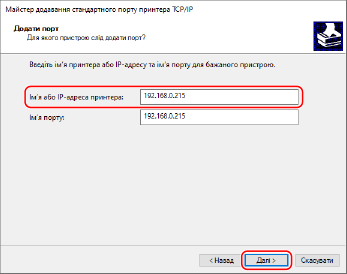
Введіть IP-адресу або ім’я DNS апарата й клацніть [Next].
[Port Name] вводиться автоматично. У разі необхідності його можна змінити.
ПРИМІТКА
Якщо відображається екран нижче, виконуйте вказівки, які з’являтимуться на екрані.
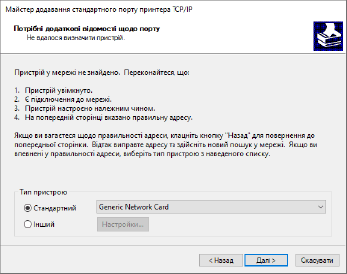
*Щоб установити [Device Type], виберіть значення [Canon Network Printing Device with P9100] для параметра [Standard].
5
Клацніть [Finish].
6
Клацніть [Close].
8
Змініть тип і номер порту.
Якщо ви змінюєте параметри протоколу (LPD або RAW) друку або номер порту апарата, необхідно встановити на комп’ютері ті самі параметри. Виконання цієї операції не є обов’язковим для порту інтерфейсу WSD.
Для порту MFNP
1
Клацніть [Configure Port].
2
Виберіть [RAW] або [LPR] у розділі [Protocol Type] і змініть [Port Number].
3
Клацніть [OK].
Для стандартного порту TCP/IP
1
Клацніть [Configure Port].
2
Виберіть [Raw] або [LPR] у розділі [Protocol].
Якщо вибрано [Raw], змініть [Port Number].
Якщо вибрано [LPR], введіть «lp» у розділі [Queue Name].
3
Клацніть [OK].
9
Клацніть [Close].