8RL7-00L
Попередній перегляд отриманого факсимільного повідомлення без друку
Нижче наведені інструкції, як переглядати отриманий факсимільний документ, збережений у пам’ять апарата, шляхом отримання доступу до інтерфейсу віддаленого користувача з комп’ютера або мобільного пристрою.
Виконуйте кроки 1 і 2.
Крок 1. Увімкнення функції збереження факсимільних документів для можливості їх попереднього перегляду
1
Виберіть <Меню> на екрані Головний.
2
Виберіть <Параметри функції>  <Отримання/Переадресація> <Загальні параметри>.
<Отримання/Переадресація> <Загальні параметри>.3
Виберіть <Задати скр. вхід. факсів/інтернет-факсів> <Параметри блокування пам’яті факсу>.
<Параметри блокування пам’яті факсу>.Якщо відображається екран входу в систему,
На апараті встановлено керування ідентифікаторами відділів та ідентифікатори адміністратора системи. Виконайте наведені нижче кроки, щоб увійти в систему.
1
Введіть ідентифікатор відділу.
2
Введіть PIN-код.
3
Виберіть <Вх. до сист.>.
4
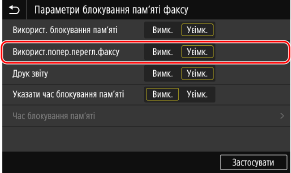
Виберіть <Увімк.> в розділі <Використ. блокування пам’яті>.
5
Виберіть <Увімк.> в розділі <Використ.попер.перегл.факсу>.
6
Виберіть <Застосувати>.
Крок 2. Попередній перегляд і перевірка факсимільного документа, збереженого в пам’яті
1
Запустіть веббраузер.
2
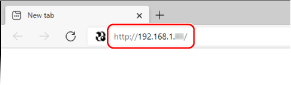
У полі для введення адреси введіть «http://<IP-адреса апарата>/» і натисніть клавішу [ENTER] на клавіатурі.
Якщо потрібно використовувати адресу IPv6, введіть її з квадратними дужками (наприклад, «http://[fe80::2e9e:fcff:fe4e:dbce]/»).
3
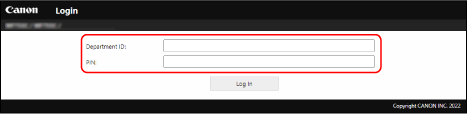
Виберіть [System Manager Mode], введіть [System Manager ID] і [System Manager PIN], а потім клацніть [Log In].
Якщо встановлено керування ідентифікаторами відділів,
Введіть зареєстрований [Department ID] і [PIN], а потім клацніть [Log In].
4
Клацніть [Status Monitor/Cancel].
5
Клацніть [RX] [Job Status].
[Job Status].6
Клацніть номер під параметром [Job Number].
Відображається попередній перегляд отриманого документа відповідно до номера.
Видалення непотрібних факсимільних документів
Видалений факсимільний документ неможливо відновити.
1
Клацніть [Delete].
2
Клацніть [OK].
Документ, збережений у пам’яті, буде видалено.
Друк вибраного документа
1
Клацніть [Job Status].
2
Клацніть [Print] поруч із документом, який потрібно роздрукувати.
Вибраний документ буде роздруковано.
Друк усіх збережених документів
1
Клацніть [Job Status].
2
Клацніть [Print All].
Усі документи, збережені в пам’яті, будуть надруковані.