9FU0-00E
Impostazione di restrizioni di accesso per una cartella condivisa (IU remota) (MF754Cdw / MF752Cdw / MF465dw / MF463dw / MF461dw)
Consentire soltanto a utenti impostati di scansionare e inviare i dati a una cartella condivisa.
Eseguire i passaggi da 1 a 2.
In questa sezione, viene usato Windows 10 come esempio.
Passaggio 1 Verificare il nome utente e la password di accesso al computer
1
In Windows, selezionare [ Start]
  [
[ Settings].
Start] [ Settings].2
Fare clic su [Accounts].
3
Verificare le [Your info] visualizzate e annotarle.
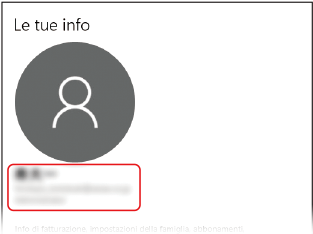
Verificare la password dell'utente di accesso.
Passaggio 2 Impostazione delle restrizioni di accesso per le destinazioni
1
Avviare il browser web.
2
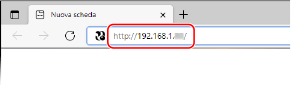
Digitare "http://<indirizzo IP della macchina>/" nella barra degli indirizzi e premere il tasto [INVIO] sulla tastiera.
Se si sta utilizzando un indirizzo IPv6, scrivere l'indirizzo IPv6 tra parentesi (ad esempio: "http://[fe80:2e9e:fcff:fe4e:dbce]/").
3
Selezionare [Modo gestore sistema], immettere [ID gestore sistema] e [PIN gestore sistema], e poi fare clic su [Accedi].
Se è impostato un PIN di accesso alla IU remota, inserire il numero. Contattare l’amministratore per ulteriori informazioni.
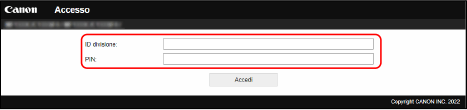
Se Gestione ID reparto è impostato,
Immettere [ID divisione] e [PIN] registrati, e fare clic su [Accedi].
4
Fare clic su [Rubrica].
Se viene visualizzata una schermata per immettere un PIN per la Rubrica,
1
Immettere il PIN.
2
Fare clic su [OK].
5
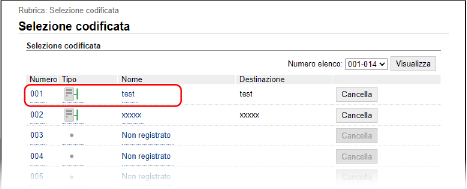
Fare clic su [Selezione codificata].
6
Fare clic su [Numero], [Tipo], o [Nome] della destinazione per cui si desidera impostare una restrizione di accesso.
7
Fare clic su [Modifica].
8
Immettere il nome utente e la password.
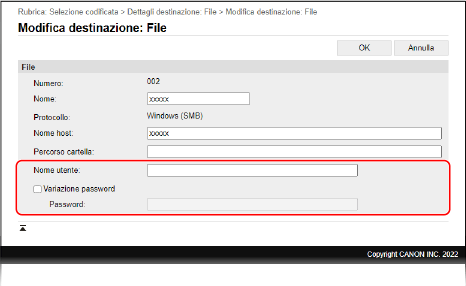
[Nome utente]
Immettere il nome utente verificato nel passaggio 1.
[Impostare password]
Selezionare la casella e quindi immettere la [Password] verificata nel passaggio 1.
9
Fare clic su [OK].