9RH4-016
Imprimir a partir de um computador provoca um erro (ambiente de rede)
Se alterar o endereço IP da máquina ou adicionar uma impressora, pode ocorrer um erro e pode não ser possível imprimir.
Este problema ocorre quando há um problema na definição da porta de impressão. Inicie sessão no computador como administrador e configure as definições.
1
No Windows, selecione [ Start]
  [
[ Definições].
Start] [ Definições].2
Clique em [Dispositivos].
3
Clique em [Impressoras e scanners].
4
Clique no ícone do controlador da máquina e clique em [Manage].
5
Clique em [Propriedades de impressora].
6
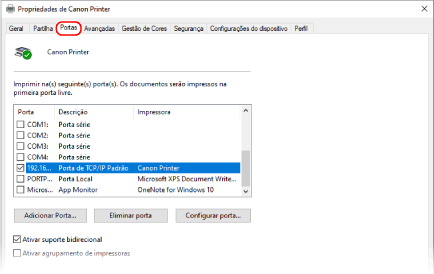
Clique no separador [Portas].
7
Adicionar uma porta.
Adicione uma nova porta se tiver alterado o endereço IP da máquina ou se não tiver selecionado uma porta correta durante a instalação do controlador a partir da pasta de impressoras do Windows. Selecione o tipo de porta a ser adicionado consoante o ambiente utilizado.
Para adicionar uma porta MFNP (só IPv4),
Esta porta pode detetar automaticamente o endereço IP da máquina. Mesmo que altere o endereço IP da máquina, a ligação será mantida, desde que a máquina e o computador estejam na mesma sub-rede. Por conseguinte, não é necessário adicionar uma nova porta sempre que altera o endereço IP. Em condições normais, seleccione esta opção.
1
Clique em [Adicionar porta].
2
Selecione [Canon MFNP Port] em [Tipos de porta disponíveis] e clique em [Nova porta].
3
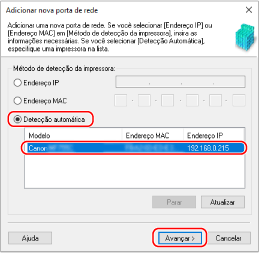
Selecione [Deteção automática], selecione a máquina quando esta for apresentada e clique em [Seguinte].
Se a máquina não for apresentada, clique em [Atualizar]. Se continuar a não ser apresentada, selecione [Endereço IP] ou [Endereço MAC], introduza o endereço IP ou o endereço MAC da máquina e clique em [Seguinte].
4
Clique em [Adicionar] [Concluir].
[Concluir].5
Clique em [Fechar].
Para adicionar uma porta de TCP/IP padrão,
Trata-se de uma porta integrada para o Windows. Se alterar o endereço IP da máquina, terá de adicionar uma porta nova de cada vez. Selecione esta opção se estiver a utilizar a máquina num ambiente IPv6 e quando não for possível adicionar uma porta MFNP.
1
Clique em [Adicionar porta].
2
Selecione [Porta de TCP/IP Padrão] em [Tipos de porta disponíveis] e clique em [Nova porta].
3
Clique em [Seguinte].
4
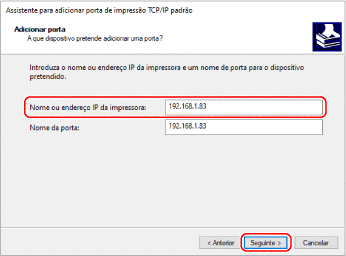
Introduza o endereço IP ou nome DNS da máquina e clique em [Seguinte].
O [Nome da porta] é introduzido automaticamente. Altere-o, se necessário.
NOTA
Se for apresentado o ecrã seguinte, siga as instruções no ecrã.
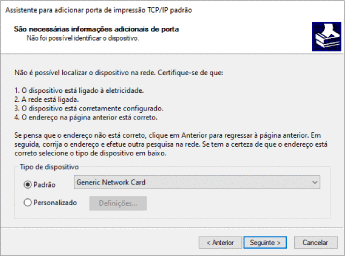
*Para definir [Tipo de dispositivo], selecione [Canon Network Printing Device with P9100] para [Padrão].
5
Clique em [Concluir].
6
Clique em [Fechar].
8
Altere o tipo e número de porta.
Se alterar as definições do protocolo de impressão (LPD ou RAW) ou o número da porta na máquina, altere também essas definições no computador. Esta operação não é necessária para a porta WSD.
Para uma porta MFNP,
1
Clique em [Configurar porta].
2
Selecione [RAW] ou [LPR] em [Tipo de protocolo] e altere [Número de porta].
3
Clique em [OK].
Para uma porta de TCP/IP padrão,
1
Clique em [Configurar porta].
2
Selecione [Raw] ou [LPR] em [Protocolo].
Se tiver selecionado [Raw], altere o [Número de porta].
Se tiver selecionado [LPR], introduza “lp” em [Nome da fila].
3
Clique em [OK].
9
Clique em [Fechar].