9RH4-00E
Definir Restrições de Acesso para uma Pasta Partilhada (Interface Remota) (MF754Cdw / MF752Cdw / MF465dw / MF463dw / MF461dw)
Permitir que só utilizadores definidos possam digitalizar e enviar dados para uma pasta partilhada.
Efectue o passo 1 até ao passo 2.
Esta secção utiliza o Windows 10 como exemplo.
Passo 1 Verificar o nome de utilizador e palavra-passe para iniciar o computador
1
No Windows, selecione [ Start]
  [
[ Settings].
Start] [ Settings].2
Clique em [Accounts].
3
Verifique o [Your info] apresentado e anote-o.
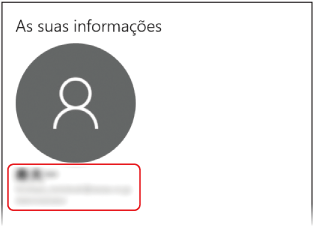
Verifique também a palavra-passe de início de sessão do utilizador.
Passo 2 Definir restrições de acesso para destinos
1
Abra o browser.
2
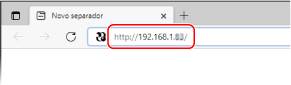
Introduzir "http://<endereço IP da máquina>/" na barra de endereço e premir a tecla [ENTER].
Se utilizar um endereço IPv6, coloque o endereço IPv6 entre parênteses retos (por exemplo, "http://[fe80::2e9e:fcff:fe4e:dbce]/").
3
Selecione [Modo do Gerente do Sistema], introduza o [ID do Gerente do Sistema] e o [PIN do Gerente do Sistema] e, em seguida, clique em [Login].
Se o PIN de acesso à IU remota estiver definido, introduza o número. Contacte o administrador para obter detalhes.
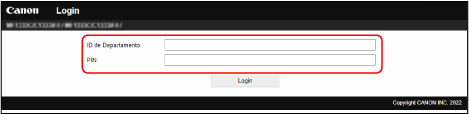
Se a gestão de IDs de departamento estiver definida,
Introduza o [ID de Departamento] registado e [PIN] e, em seguida, clique em [Login].
4
Clique em [Catálogo].
Se for apresentada uma caixa de diálogo para introduzir um PIN para o livro de endereços,
1
Introduza o PIN.
2
Clique em [OK].
5
Clique em [Discagem Codificada].
6
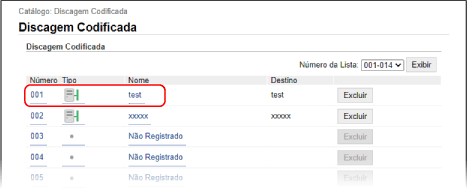
Clique em [Número], [Tipo] ou [Nome] do destino para o qual pretende definir uma restrição de acesso.
7
Clique em [Editar].
8
Introduza o seu nome de utilizador e palavra-passe.
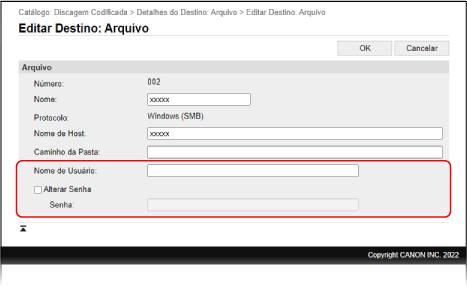
[Nome de Usuário]
Introduza o nome de utilizador que anotou no passo 1.
[Definir Senha]
Selecione a caixa de verificação e, em seguida, introduza o [Senha] que anotou no passo 1.
9
Clique em [OK].