9FWJ-001
Sende skannede data via e-post (MF754Cdw / MF752Cdw / MF465dw / MF463dw / MF461dw)
Still inn de nødvendige innstillingene for å sende via e-post fra datamaskinen din. Bruk følgende fremgangsmåte.
MERK
Kontroller og noter følgende informasjon før du starter.
Maskinens IP-adresse
E-postadressen som skal registreres som mottaker
Informasjon om innstillinger for e-postserver (SMTP-servernavn*, portnummer*, godkjenningskrav, og brukernavn, passord, osv, for godkjenning)
*Hvis du vil sjekke denne informasjonen, kan du se anvisningene og hjelp-filen for programmet du bruker.
Trinn 1 Konfigurere maskinen til å sende e-post (innstilles fra datamaskinen)
Bruk vertøyet for spesialinnstillinger (Innstillingsverktøy for sendefunksjon) via nettleseren som er installert på maskinen.
1
Start opp Innstillingsverktøy for sendefunksjon.
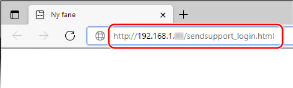
Skriv inn "http://<maskinens IP-adresse>/sendsupport_login.html" i adressefeltet i nettleseren, og trykk på [ENTER]-tasten på tastaturet.
2
Klikk på [Start].
Hvis skjermbildet for pålogging vises
Avdelings-ID-styring og systemstyrer-ID er aktivert på maskinen. Bruk følgende fremgangsmåte for å angi ID og PIN-kode.
1
Skriv inn avdelings-IDen.
2
Skriv inn PIN-koden.
3
Klikk på [Pålogging].
3
Klikk på [Innstillinger for sending til e-post].
Hvis skjermen som ber deg om å angi PIN-koden for adresseboken, vises
Tillegging og redigering av mottakere i adresseboken er begrenset. Bruk følgende fremgangsmåte for å angi PIN-koden.
1
Skriv inn PIN-koden.
2
Klikk på [OK].
4
Skriv inn den nødvendige informasjonen.
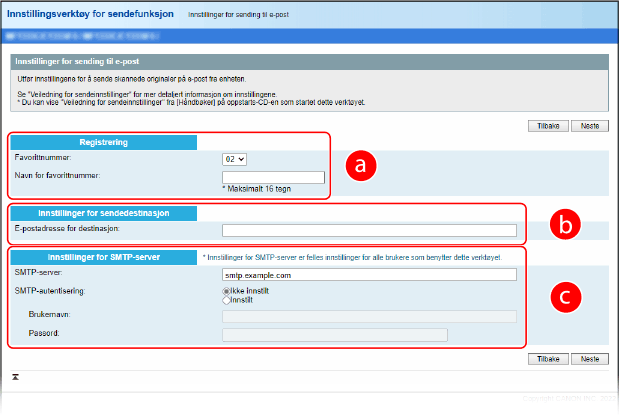
 [Registrering]
[Favorittnummer]
Registrer en e-postadresse i <Favoritter> i adresseboken. Velg et ubrukt nummer fra rullegardinmenyen.
Registrer en e-postadresse i <Favoritter> i adresseboken. Velg et ubrukt nummer fra rullegardinmenyen.
[Navn for favorittnummer]
Det angitte navnet vises i en liste i adresseboken. Velg et navn som vil være enkelt for deg å finne senere.
Det angitte navnet vises i en liste i adresseboken. Velg et navn som vil være enkelt for deg å finne senere.
 [Innstillinger for sendedestinasjon]
[E-postadresse for destinasjon]
Skriv inn e-postadressen du vil sende de skannede originalene til.
Skriv inn e-postadressen du vil sende de skannede originalene til.
 [Innstillinger for SMTP-server]
[SMTP-server]
Skriv inn navnet på SMTP-serveren.
Skriv inn navnet på SMTP-serveren.
[SMTP-autentisering]
Klikk på alternativknappen [Innstilt] eller [Ikke innstilt] for å samsvare med autentiseringsinnstillingene til SMTP-serveren. Hvis [Innstilt] er valgt, skriver du inn brukernavnet i [Brukernavn]-tekstboksen og passordet i [Passord]-tekstboksen.
Klikk på alternativknappen [Innstilt] eller [Ikke innstilt] for å samsvare med autentiseringsinnstillingene til SMTP-serveren. Hvis [Innstilt] er valgt, skriver du inn brukernavnet i [Brukernavn]-tekstboksen og passordet i [Passord]-tekstboksen.
5
Klikk på [Neste].
6
Bekreft innstillingene, og klikk på [Lagre].
7
Trykk på strømbryteren og slå av maskinen.
Du må slå maskinen av og på igjen for å fullføre registreringen.
8
Når du har slått av strømmen, må du vente i minst 10 sekunder før du trykker på strømbryteren igjen.
Med dette er innstillingene for sending av e-post fullført.
Trinn 2 Skanne en original på maskinen og sende den via e-post
1
Plasser originalen i materen eller på glassplaten.
2
Velg <Skann> på Hjem-skjermen.
Hvis skjermbildet for pålogging vises
Autentisert overføring er stilt inn på maskinen. Følg trinnene nedenfor når du vil logge inn.
1
Skriv inn brukernavnet ditt.
2
Skriv inn passordet.
3
Velg server for autentiseringen.
4
Velg <Logg på>.
3
Velg <E-post>.
4
Spesifiser mottakeren.
1
Velg <Adressebok> på <Angi mottaker>-fanen.
2
Velg <Til>.
3
Merk av for ønsket mottaker, og velg <Bruk>.
5
Velg <S/H Start> eller <Farge Start>.
Hvis originalen er plassert i materen
Når originalen er skannet, sendes de skannede dataene til den angitte e-postadressen.
Hvis originalen plasseres på glassplaten (bortsett fra når filformatet er JPEG)
1
Etter at originalen er skannet, velg <Start sending>.
De skannede dataene sendes til den angitte e-postadressen.
Hvis du skanner flere originaler
1
Etter at en original er skannet, plasserer du den neste originalen på glassplaten.
2
Velg <Skann neste>.
3
Gjenta trinn 1 og 2 til alle originalene er skannet.
4
Velg <Start sending>.
De skannede dataene sendes til den angitte e-postadressen.
Hvis sending mislykkes
Det kan hende at e-posttjenesten du bruker, ikke støtter sending av e-post fra maskinen. Prøv å bruke en adresse fra en annen e-posttjeneste for mottakeren.