9FWK-003
Skicka fax från en dator (PC Fax) (MF754Cdw / MF465dw / MF275dw)
Du kan installera maskinens faxdrivrutin på datorn så att du kan ange en destination och skicka fax vid utskrift. Följ nedanstående steg.
VIKTIGT!
När <Tillåt sändning från faxdrivrutin> är inställd på <Av> på maskinen kan du inte skicka fax från en dator. Ändra inställningen till <På> enligt följande steg:
<Meny> <Funktionsinställningar> <Sänd> <Faxinställningar> <Tillåt sändn. fr faxdrivrutin> <På>
<Meny>
<Funktionsinställningar> <Sänd> <Faxinställningar> <Tillåt sändn. fr faxdrivrutin> <På>OBS!
Beroende på operativsystem och version av faxdrivrutinen kanske inte samma faxdrivrutin visas på skärmbilderna och på din på skärm.
Steg 1 Installera faxdrivrutinen på datorn
1
Hämta faxdrivrutinen på Canons webbplats för nedladdning.
1
Öppna https://global.canon/en/support/ i en webbläsare.
2
Välj land eller region.
3
Klicka på "Support".
4
Öppna nedladdningssidan för drivrutinen och hämta drivrutinen.
2
Installera drivrutinen som hämtats.
Starta installationsprogrammet och följ anvisningarna på skärmen för att installera.
Steg 2 Skicka ett fax från datorn
Vilka steg som krävs för att skicka fax beror på datorns operativsystem. Skicka fax i enlighet med metoden för ditt operativsystem.
Windows
macOS-användare: kontrollera Mac.
1
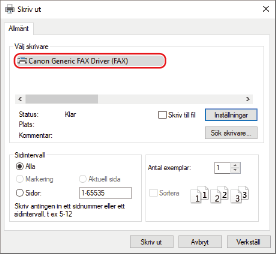
I det program som används för att skapa dokumentet väljer du [Skriv ut] på menyn [Arkiv] och visar utskriftsskärmen.
2
Välj maskinens faxdrivrutin på utskriftsskärmen.
3
Klicka på [Skriv ut] eller [OK].
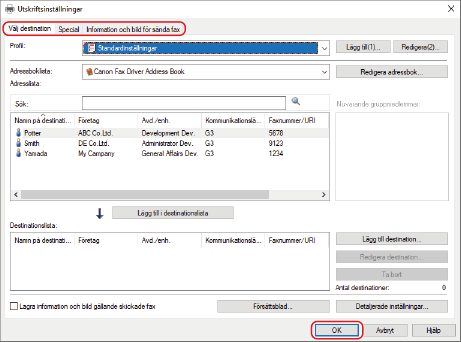
Lägga till ett försättsblad osv.
1
Klicka på [Inställningar], [Egenskaper för skrivare] eller [Egenskaper].
2
Om det behövs kan du byta flik och konfigurera andra inställningar.
3
Klicka på [OK].
4
Ange destination.
Ange via adressboken
1
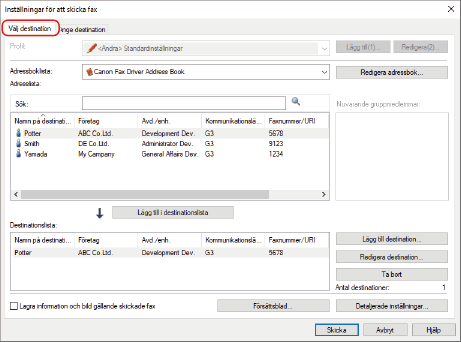
Öppna [Välj destination]-fliken.
2
Välj en adressbok i [Adressboklista].
3
Välj destination.
4
Klicka på [Lägg till i destinationslista].
Ange en destination direkt
1
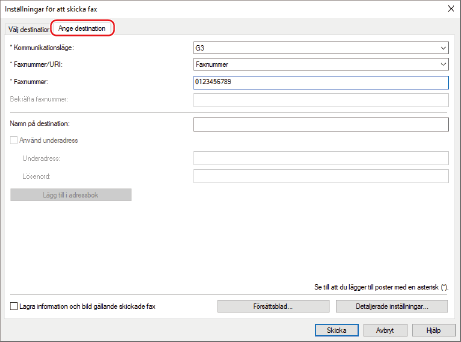
Öppna [Ange destination]-fliken.
2
Välj kommunikationsläge i [Kommunikationsläge].
3
Välj [Faxnummer/URI].
4
Ange [Faxnummer] eller [URI].
Ställ vid behov in andra inställningar.
5
Klicka på [Skicka].
Faxet skickas.
Mac
Windows-användare: kontrollera Windows.
OBS!
Här beskrivs stegen för macOS 10.15.
1
Välj [Skriv ut] på programmets [Arkiv]-meny.
2
Välj enhetens faxdrivrutin i [Skrivare].
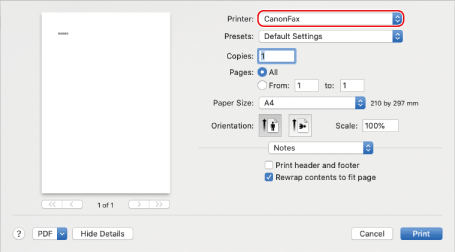
Om inga utskriftsalternativ visas klickar du på [Visa detaljer] längst ned på skärmen.

Lägga till ett försättsblad osv.
1
Välj någon av panelerna [Advanced Settings] eller [Cover Sheet] på popup-menyn i utskriftsdialogrutan.
2
Ställ in önskade objekt.
3
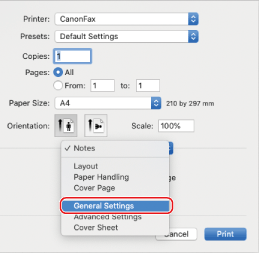
Välj panelen [General Settings] på popup-menyn i utskriftsdialogrutan.
4
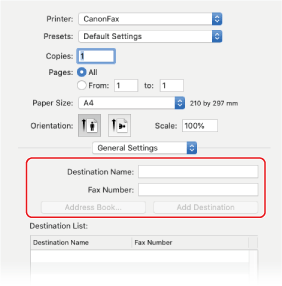
Ange destination.
Ange via adressboken
1
Klicka på [Address Book].
2
Välj destination Klicka på [Add] eller [Add Groups].
Klicka på [Add] eller [Add Groups].När du lägger till en grupp som destination visas det nummer som har högst prioritet för destinationen. Ställ in numret under [Redigera] [Redigera utskickslista] i [Kontakter] i operativsystemet.
[Redigera utskickslista] i [Kontakter] i operativsystemet.Ange en destination direkt
1
Ange [Destination Name].
2
Ange [Fax Number].
3
Klicka på [Add Destination].
5
Klicka på [Skriv ut].
Faxet skickas.