9FWK-00L
Förhandsgranska mottagna fax utan att skriva ut dem (MF754Cdw / MF465dw / MF275dw)
Här beskrivs hur du från en dator eller mobil förhandsgranskar mottagna faxdokument som har sparats i enhetens minne.
Följ steg 1 och 2.
Steg 1 Ange att faxdokument som sparas i minnet ska kunna förhandsgranskas
1
Välj <Meny> på skärmen Hem.
2
Välj <Funktionsinställningar>  <Ta emot/vidarebefordra> <Gemensamma inställningar>.
<Ta emot/vidarebefordra> <Gemensamma inställningar>.3
Välj <Ställ in inlåda fax/I-fax> <Minneslåsinställningar för fax>.
<Minneslåsinställningar för fax>.Om en inloggningsskärm visas,
Hantering av avdelnings-ID och systemansvarig-ID anges på enheten. Gör på följande sätt för att logga in.
1
Ange avdelnings-ID.
2
Ange PIN-kod.
3
Välj <Logga in>.
4
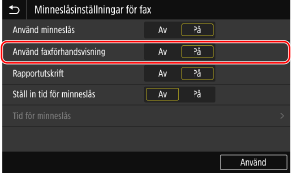
Välj <På> i <Använd minneslås>.
5
Välj <På> i <Använd faxförhandsvisning>.
6
Välj <Använd>.
Steg 2 Förhandsgranska och kontrollera faxdokument som har sparats i minnet
1
Starta webbläsaren.
2
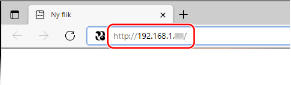
Skriv "http://<enhetens IP-adress>/" i adressfältet och tryck på [ENTER] på tangentbordet.
Om du vill använda en IPv6-adress skriver du IPv6-adressen inom hakparenteser (t.ex. http://[fe80::2e9e:fcff:fe4e:dbce]/).
3
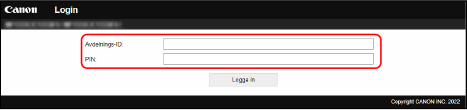
Välj [Systemhanteringsläge] och ange [Systemansvarig-ID] och [Systemansvarig-PIN-kod]. Klicka sedan på [Logga in].
Om Hantering av avdelnings-ID är aktiverat,
Ange registrerade [Avdelnings-ID] och [PIN] och klicka sedan på [Logga in].
4
Klicka på [Statusmonitor/Avbryt].
5
Klicka på [Mottagning] [Jobbstatus].
[Jobbstatus].6
Klicka på numret under [Jobbnummer].
Förhandsgranskning visas av det mottagna dokument som motsvarar numret.
Ta bort faxdokument som inte behövs,
Borttagna faxdokument kan inte återställas.
1
Klicka på [Ta bort].
2
Klicka på [OK].
Dokumentet som finns sparat i minnet tas bort.
Skriva ut valda dokument,
1
Klicka på [Jobbstatus].
2
Klicka på [Skriv ut] för det dokument som du vill skriva ut.
Det valda dokumentet skrivs ut.
Skriva ut samtliga sparade dokument,
1
Klicka på [Jobbstatus].
2
Klicka på [Skriv ut alla].
Alla dokument som finns sparade i minnet skrivs ut.