9FWK-00K
Skicka ett fax till en tidigare angiven mottagare (MF754Cdw / MF465dw / MF275dw)
Här beskrivs hur du anger en mottagare från sändningsloggen och skickar ett fax.
1
Placera originalet i mataren eller på glasskivan.
2
Välj <Fax> på skärmen Hem.
Om en inloggningsskärm visas,
Auktoriserad sändning har angetts på enheten. Logga in på följande vis.
1
Ange användarnamn.
2
Ange lösenord.
3
Välj autentiseringsserver.
4
Välj <Logga in>.
3
Välj <Återställ>.
Om mottagarna som har angetts av föregående användare fortfarande är valda kan ett sändningsfel uppstå. Ange alltid inställningarna på nytt inför varje sändning.
4
Välj <Återkalla inst.> på fliken <Ange mottagare>.
Om sändningsloggen inte visas,
Om <Begr. omsändning från logg> är inställt på <På> kan du inte använda den här funktionen. Ändra inställningen till <Av>.
<Meny>  <Funktionsinställningar> <Sänd> <Gemensamma inställningar> <Begr. omsändning från logg> <Av> <Funktionsinställningar> <Sänd> <Gemensamma inställningar> <Begr. omsändning från logg> <Av>  |
Om <Begränsa nya mottagare> är inställt på <På> raderas tidigare angivna mottagare och du kan inte använda den här funktionen. Ändra inställningen till <Av>.
<Meny> <Funktionsinställningar> <Sänd> <Gemensamma inställningar> <Begränsa nya mottagare> <Av> |
När enheten stängs av raderas tidigare angivna mottagare och du kan inte använda den här funktionen.
Om du anger en mottagare direkt i samband med att du skickar ett fax registreras inte mottagaren och visas inte heller i sändningsloggen.
5
Välj destination.
Om den tidigare sändningsposten i loggen avser en gruppsändning visas endast den första mottagaren i loggen, men när du väljer posten anges samtliga mottagare.
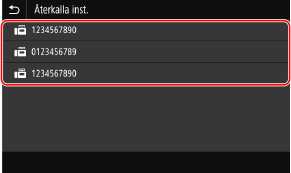
Den valda mottagaren och skanningsinställningarna som användes vid det föregående tillfället anges.
Radera mottagare,
1
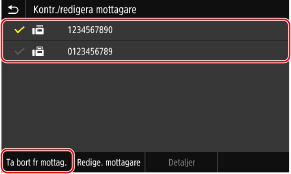
Välj <Bekräfta mottagare>.
2
Välj mottagarna som ska raderas och tryck på <Ta bort fr mottag.>.
3
Välj <Ja>.
6
Ange lämpliga skanningsinställningar om det behövs.
7
Välj <Start>.
Skärmen <Bekräfta mottagare> visas. Kontrollera att rätt mottagare är angivna och välj <Startar scanning>.
Skanningen startar.
Om originalet har placerats i mataren
Faxet skickas när skanningen är klar.
Om originalet har placerats på glasskivan,
Gör följande när skanningen är klar.
1
Välj originalets format.
Om det bara är en sida som skannas går du vidare till steg 3.
2
Placera nästa original på glasskivan och välj <Scanna nästa>.
Upprepa tills alla sidor har skannats.
3
Välj <Startar sändn.>.
Faxet har skickats.