9FWL-019
Nem afsendelse til flere destinationer ved at registrere dem som en gruppe (gruppe)
Du kan registrere destinationer som en gruppe, så du nemt kan sende til alle destinationerne.
BEMÆRK
Kun destinationer med samme adressetype kan registreres i samme gruppe.
Destinationer for delt mappe eller FTP-serverdestinationer kan ikke registreres i en gruppe.
1
Vælg <Adressebog> på skærmenHjem.
2
Vælg <Registrér modt.>  <Gruppe>.
<Gruppe>.Hvis der vises et skærmbillede til at indtaste adressebogens pinkode,
Tilføjelse eller redigering af destinationer i adressebogen er begrænset. Benyt følgende trin for at indtaste adressebogens pinkode.
1
Indtast adressebogens pinkode.
2
Vælg <Anvend>.
3
Vælg <Navn>.
4
Indtast det navn, der skal registreres i adressebogen, og vælg <Anvend>.
5
Vælg <Modtager>.
6
Vælg <Tilføj>.
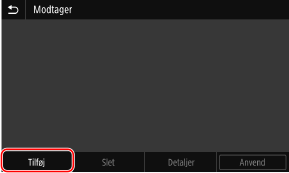
7
Vælg indekset med den destination, du vil registrere.
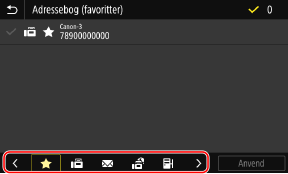
Brug af indekset,
<Alle>
Viser alle destinationer, der er registreret i adressebogen.
< >
>
>Viser en liste over de destinationer, der er registreret i Favoritter.
< >
>
>Viser destinationer for faxer.
< >
>
>Viser destinationer for e-mails.
< >
>
>Viser destinationer for I-faxer.
<A-Z>/<0-9>/<ABC> til <ABC>
Viser destinationerne med modtagernavne, hvis første tegn svarer til tegnene i det valgte indeks.
8
Vælg destinationen, og vælg <Anvend>.
9
Gentag trin 6 til 8, indtil du har registreret alle de destinationer, du vil registrere, og vælg derefter <Anvend>.
BEMÆRK
For at kontrollere detaljerne for en destination
Vælg en destination at kontrollere, og vælg derefter <Detaljer>.
For at fjerne en destination fra gruppen
Vælg den destination, du vil fjerne fra gruppen, og vælg <Slet> <Ja>.
<Ja>.10
Vælg <Registrér Som>.
11
Vælg <Favoritter> eller <Kodet opkald>.
Hvis du registrerer en ofte anvendt destination i <Favoritter>, kan du nemt vælge den i adressebogen.
Hvis du vælger <Kodet opkald>, skal du vælge destinationsnummeret eller vælge <Brug num. taster> og indtaste destinationsnummeret.
12
Vælg <Anvend>.
Registreringen af en gruppe er udført.