9FWL-00E
Indstilling af adgangsbegrænsninger for en delt mappe (Fjern-UI) (MF754Cdw / MF752Cdw / MF465dw / MF463dw / MF461dw)
Tillad kun indstillede brugere at scanne og sende data til en delt mappe.
Udfør trin 1 til trin 2.
Dette afsnit bruger Windows 10 som eksempel.
For at kontrollere de trin, der starter med, hvordan du indstiller en delt mappe, henvises der til følgende.
Trin 1 Kontrol af computerens login-brugernavn og adgangskode
1
I Windows skal du vælge [ Start]
  [
[ Settings].
Start] [ Settings].2
Klik på [Accounts].
3
Kontroller [Your info], der vises, og skriv dem ned.
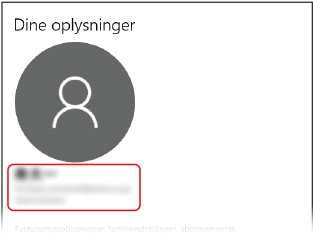
Kontroller også login-brugerens adgangskode.
Trin 2 Indstilling af adgangsbegrænsninger for destinationer
1
Start webbrowseren.
2
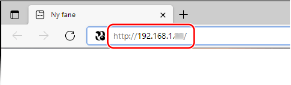
Indtast "http://<maskinens IP-adresse>/" i adressefeltet, og tryk på tasten [ENTER] på tastaturet.
Hvis du bruger en IPv6-adresse, skal du sætte kantede parenteser rundt omkring IPv6-adressen (f.eks. "http://[fe80:2e9e:fcff:fe4e:dbce]/").
3
Vælg [Systemadministratortilstand], indtast [Systemadministrator-ID] og [Systemadministrator-PIN], og klik derefter på [Login].
Indtast nummeret, hvis der er angivet en pinkode for Fjern-UI. Kontakt din administrator for detaljer.
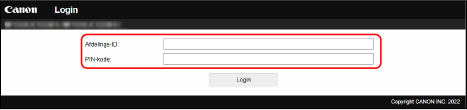
Hvis der er indstillet administration af afdelings-ID,
Indtast det registrerede [Afdelings-ID] og [PIN-kode], og klik derefter på [Login].
4
Klik på [Adressebog].
Hvis der vises en skærm til indtastning af pinkode for adressebogen,
1
Indtast pinkoden.
2
Klik på [OK].
5
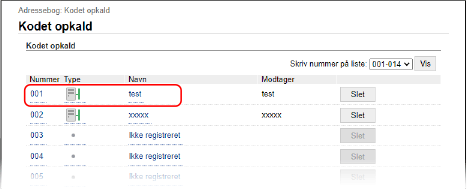
Klik på [Kodet opkald].
6
Klik på [Nummer], [Type] eller [Navn] for den destination, som du vil indstille adgangsbegrænsninger for.
7
Klik på [Rediger].
8
Indtast dit brugernavn og adgangskode.
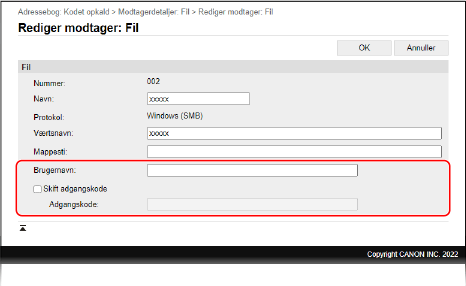
[Brugernavn]
Indtast det brugernavn, du kontrollerede i trin 1.
[Indstil adgangskode]
Vælg afkrydsningsfeltet, og indtast derefter [Adgangskode], som du kontrollerede i trin 1.
9
Klik på [OK].