9FXC-01C
Tietokoneen jaetun kansion rekisteröiminen osoitekirjaan (etäkäyttöliittymä)
Jaetun kansion kohde voidaan rekisteröidä tai sitä voidaan muokata tietokoneen selaimella.
TÄRKEÄÄ
Varmista, että sama näyttökieli on valittu sekä tietokoneessa että etäkäyttöliittymässä.
Kohteita [Kansiopolku] ja [Isäntäkoneen nimi] ei välttämättä näy oikein tai niihin ei voi viitata.
1
Käynnistä selain.
2
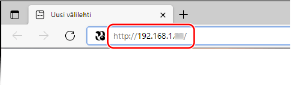
Kirjoita osoitekenttään "http://<laitteen IP-osoite>/" ja paina näppäimistön [ENTER]-näppäintä.
Jos haluat käyttää IPv6-osoitetta, lisää sen alkuun ja loppuun hakasulkeet (esim. "http://[fe80:2e9e:fcff:fe4e:dbce]/").
3
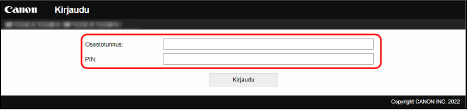
Valitse [Järjestelmänvalvojan tila], anna asianmukainen tunnus kohtaan [Järjestelmänvalvojan tunnus] ja PIN-koodi kohtaan [Järjestelmänvalvojan PIN] ja napsauta sitten [Kirjaudu].
Jos käytön PIN-koodi on määritetty kohdassa [Etäkäyttöliittymän PIN], anna käytön PIN-koodi.
Kun osastotunnusten hallinta on käytössä, 
Anna asianmukainen tunnus kohtaan [Osastotunnus] ja PIN-koodi kohtaan [PIN] ja napsauta sitten [Kirjaudu].
4
Napsauta [Osoitekirja].
Jos osoitekirjan PIN-koodin antamisnäyttö tulee esiin,
Osoitekirjassa olevien kohteiden lisäämistä tai muokkaamista on rajoitettu. Anna osoitekirjan PIN-koodi suorittamalla seuraavat vaiheet.
1
Anna osoitekirjan PIN-koodi.
2
Napsauta [OK].
5
Napsauta [Lyhytvalinta].
Rekisteröi usein käytettävä kohde suosikiksi napsauttamalla [Suosikit], niin voit valita sen helposti osoitekirjasta.
6
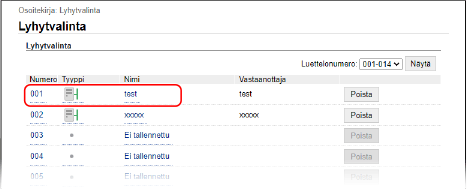
Napsauta [Numero], [Tyyppi] tai [Nimi].
Jos haluat rekisteröidä uuden kohteen, napsauta kohdassa [Nimi] numeroa, johon on määritetty "Ei tallennettu", ja siirry sitten vaiheeseen 7.
Jos haluat muokata rekisteröityä kohdetta, napsauta rekisteröitävän kohteen kohtaa [Numero], [Tyyppi] tai [Nimi], napsauta [Muokkaa] ja siirry sitten vaiheeseen 8.
Jos haluat poistaa kohteen, napsauta [Poista].
7
Valitse [Tiedosto] ja napsauta [OK].
8
Määritä kohteen asetukset.
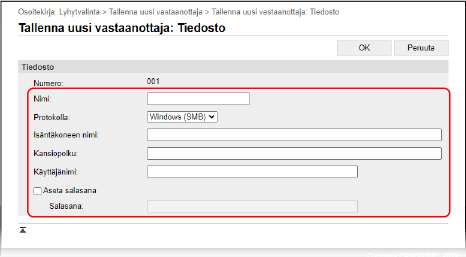
[Nimi]
Anna kohteen nimi.
[Protokolla]
Valitse [Windows (SMB)].
[Isäntäkoneen nimi]
Anna tietokoneen nimi tai IP-osoite. Voit sisällyttää jaetun kansion polun tietokoneen nimeen tai IP-osoitteeseen (esim. "\\swan\share" tai "\\192.168.2.100\share").
HUOMAUTUS
Jos DNS-palvelin on toiminnassa
Tietokoneen nimen tai IP-osoitteen sijaan voit myös antaa isäntänimen (tai FQDN:n) (esim. jaetulle kansiolle: "\\swan.organization.company.com\share").
[Kansiopolku]
Syötä sen kansion sijainti, johon tiedot lähetetään. Käytä merkkiä "\" erottimena. Määritä taso, joka seuraa kohdassa [Isäntäkoneen nimi] määritettyä polkua.
HUOMAUTUS
Jos kansiota, johon tiedot tallennetaan, ei ole, luodaan automaattisesti kansio, jolla on määritetty nimi, kun lähetys suoritetaan. Jos määritetyssä polussa on kuitenkin kaksi tai useampi olematon kansiotaso tai jos käyttäjällä ei ole pääkansion kirjoitusoikeutta, mitään kansiota ei luoda ja prosessi päättyy lähetysvirheeseen.
[Käyttäjänimi]
Anna jaetulle kansiolle asetettu käyttäjänimi.
[Aseta salasana]
Jos jaetulle kansiolle on asetettu salasana, valitse valintaruutu ja anna salasana kohtaan [Salasana].
9
Napsauta [OK].