9REE-00E
Nastavení omezení přístupu pro sdílenou složku (Vzdálené UR) (MF754Cdw / MF752Cdw / MF465dw / MF463dw / MF461dw)
Povolit skenování a odesílání dat do sdílené složky pouze nastaveným uživatelům.
Proveďte krok 1 až krok 2.
Tato část využívá jako příklad Windows 10.
Krok 1 Kontrola přihlašovacího uživatelského jména a hesla počítače
1
Ve Windows vyberte [ Start]
  [
[ Settings].
Start] [ Settings].2
Klikněte na tlačítko [Accounts].
3
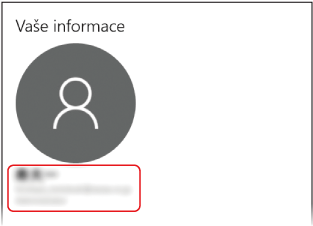
Zkontrolujte zobrazené [Your info] a zapište si je.
Také zkontrolujte přihlašovací heslo uživatele.
Krok 2 Nastavení omezení přístupu do cílových umístění
1
Spusťte internetový prohlížeč.
2
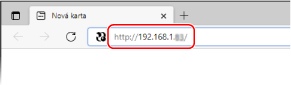
Do pole adresy zadejte http://<IP adresa přístroje>/ a stiskněte klávesu [ENTER] na klávesnici.
Pokud používáte adresu IPv6, vložte adresu IPv6 do závorek (např. http://[fe80::2e9e:fcff:fe4e:dbce]/).
3
Vyberte [Režim správce systému], zadejte [ID správce systému] a [PIN správce systému] a pak klikněte na [Přihlásit].
Pokud je nastaven kód PIN pro vzdálený přístup do UI, zadejte číslo. Další podrobnosti vám sdělí správce.
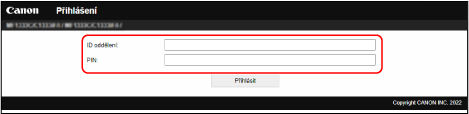
Pokud je nastavena správa ID oddělení,
Zadejte registrované [ID oddělení] a [PIN] a pak klikněte na [Přihlásit].
4
Klikněte na tlačítko [Adresář].
Pokud se zobrazí obrazovka pro zadání kódu PIN pro adresář,
1
Zadejte kód PIN.
2
Klikněte na tlačítko [OK].
5
Klikněte na tlačítko [Kódovaná volba].
6
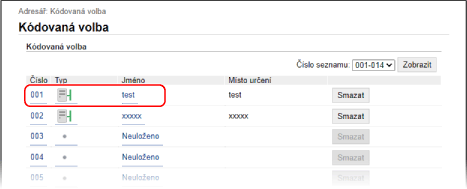
Klikněte na [Číslo], [Typ] nebo [Jméno] cílového umístění, pro který chcete nastavit omezení přístupu.
7
Klikněte na tlačítko [Editovat].
8
Zadejte uživatelské jméno a heslo.
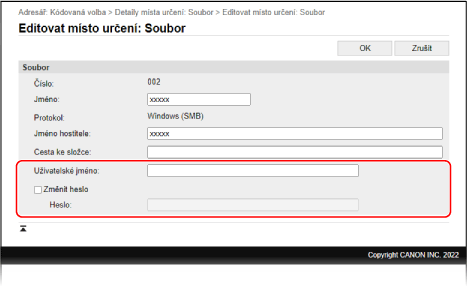
[Uživatelské jméno]
Zadejte uživatelské jméno, které jste si zvolili v kroku 1.
[Nastavit heslo]
Vyberte zaškrtávací políčko a zadejte [Heslo] zvolené v kroku 1.
9
Klikněte na tlačítko [OK].