9RF8-01C
Megosztott mappa regisztrálása a számítógépen a címjegyzékben (Távoli felhasználói felület)
A megosztott mappák rendeltetési helye a számítógép webböngészőjéből regisztrálható vagy szerkeszthető.
FONTOS
Ügyeljen arra, hogy ugyanaz a megjelenítési nyelv legyen kiválasztva a számítógépen és a Távoli felhasználói felületen is.
A [Mappa elérési útvonala] és a [Gazda neve] esetenként nem jelenik meg megfelelően, vagy nem hivatkozható.
1
Indítsa el az internetböngészőt.
2
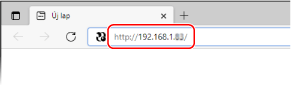
Írja be a címsorba a „http://<készülék IP-címe>/” címet, majd nyomja le a billentyűzeten az [ENTER] billentyűt.
Ha IPv6-címet szeretne használni, akkor tegye azt szögleges zárójelek közé (példa: „http://[fe80::2e9e:fcff:fe4e:dbce]/”).
3
Válassza a [Rendszerkezelő mód], lehetőséget, adja meg a megfelelő [Rendszerkezelő ID] értéket és a [Rendszerkezelő PIN-kódja] értékét, majd válassza a [Bejelentkezés] lehetőséget.
Ha hozzáférési PIN-kód van megadva a [Távoli felhasználói felület PIN-kódja] mezőben, adja meg a hozzáférési PIN-kódot.
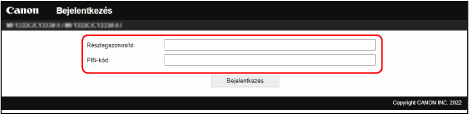
Ha a részlegazonosító-kezelés engedélyezve van,
Adja meg a megfelelő [Részlegazonosító] értéket és a [PIN-kód] értékét, majd válassza a [Bejelentkezés] lehetőséget.
4
Kattintson az [Címjegyzék] lehetőségre.
Amikor megjelenik a címjegyzék PIN-kódjának megadására szolgáló képernyő,
A címjegyzékben a rendeltetési helyek hozzáadása és szerkesztése korlátozott. Adja meg a címjegyzék PIN-kódját a következő lépések segítségével.
1
Adja meg a címjegyzék PIN-kódját.
2
Kattintson az [OK] lehetőségre.
5
Kattintson az [Kódtárcsás] lehetőségre.
Regisztráljon egy gyakran használt rendeltetési helyet kedvencként azáltal, hogy a [Kedvencek] elemre kattint, hogy könnyen kiválaszthassa a kedvenceket a Címjegyzékből.
6
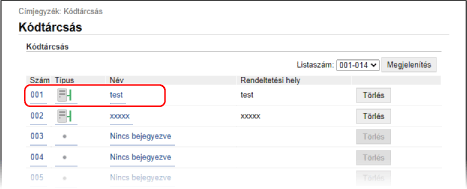
Kattintson a [Szám], [Típus] vagy a [Név] lehetőségre.
Új rendeltetési hely regisztrálásához kattintson a számra, amelynél a „Nincs bejegyezve” lehetőség van megadva a [Név] mezőnél, majd folytassa a 7. lépéssel.
Egy regisztrált rendeltetési hely szerkesztéséhez kattintson a [Szám], [Típus] vagy [Név] lehetőségre a szerkesztendő rendeltetési helynél, kattintson a [Szerkesztés] lehetőségre, majd folytassa a folyamatot a 8. lépéssel.
Rendeltetési hely törléséhez kattintson a [Törlés] lehetőségre.
7
Válassza a [Fájl] lehetőséget, majd kattintson az [OK] gombra.
8
Adja meg a rendeltetési hely beállításait.
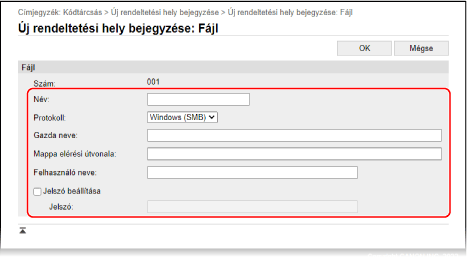
[Név]
Adja meg a címzett nevét.
[Protokoll]
Válassza a [Windows (SMB)] elemet.
[Gazda neve]
Adja meg a számítógép nevét vagy IP-címét. A számítógépnévhez, ill. az IP-címhez megadható a megosztott mappa elérési útja is (pl. „\\gep\megosztas” vagy „\\192.168.2.100\megosztas”).
MEGJEGYZÉS
Ha működik DNS-kiszolgáló
A számítógép neve vagy IP-címe helyett megadhatja a gazdagép nevét (vagy az FQDN-t) is (pl. megosztott mappa esetén: „\\szamitogep.szervezet.ceg.com\megosztas”).
[Mappa elérési útvonala]
Adja meg a mappa elérési útvonalát, amelybe az adatokat küldeni fogja. Elválasztó karakterként „\”-t kell használni. Adja meg a szintet, amely a következőben megadott elérési utat követi: [Gazda neve].
MEGJEGYZÉS
Ha nincs meglévő mappa az adatok tárolására, a rendszer a küldéskor automatikusan létrehoz egy mappát a megadott néven. Ha azonban a megadott útvonal kettő vagy több nem létező mappaszintet tartalmaz vagy a felhasználónak nincs írási jogosultsága a fölérendelt mappához, a rendszer nem tudja létrehozni a mappákat, és a folyamat hibaüzenettel megszakad.
[Felhasználó neve]
Adja meg a megosztott mappához tartozó felhasználónevet.
[Jelszó beállítása]
Ha a megosztott mappához jelszó van beállítva, jelölje be a jelölőnégyzetet, és írja be a jelszót a [Jelszó] mezőbe.
9
Kattintson az [OK] lehetőségre.