9RF8-00L
Fogadott fax előnézetének megtekintése nyomtatás nélkül (MF754Cdw / MF465dw / MF275dw)
Itt ismertetjük, hogyan tekintheti meg előnézetben a készülék memóriájába mentett, fogadott faxdokumentumot a Távoli felhasználói felület számítógépről vagy mobileszközről történő elérésével.
Kövesse az 1. és 2. lépést.
1. lépés A faxdokumentumok memóriában történő mentésének lehetővé tétele előnézet megtekintéséhez
1
Válassza ki a <Menü> elemet a Főképernyő képernyőn.
2
Válassza az <Funkcióbeállítások>  <Vétel/Továbbítás> <Általános beállítások> lehetőséget.
<Vétel/Továbbítás> <Általános beállítások> lehetőséget.3
Válassza az <Fax/I-Fax bejövő üzenetei helyének beállítása> <Fax memóriazárási beállításai> lehetőséget.
<Fax memóriazárási beállításai> lehetőséget.Ha megerősítő képernyő jelenik meg,
A Részlegazonosító-kezelés és a Rendszerfelügyelői azonosító beállítása a készüléken történik. Kövesse az alábbi lépéseket a bejelentkezéshez.
1
Írja be a részlegazonosítót.
2
Adja meg a PIN-kódot.
3
Válassza a <Bejelentkezés> elemet.
4
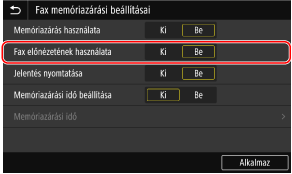
Válassza a <Be> lehetőséget az <Memóriazárás használata> pontban.
5
Válassza a <Be> lehetőséget az <Fax előnézetének használata> pontban.
6
Válassza a <Alkalmaz> elemet.
2. lépés A memóriában tárolt faxdokumentum előnézete és ellenőrzése
1
Indítsa el az internetböngészőt.
2
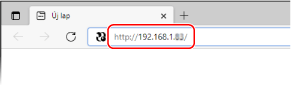
Írja be a címsorba a „http://<készülék IP-címe>/” címet, majd nyomja le a billentyűzeten az [ENTER] billentyűt.
Ha IPv6-címet szeretne használni, akkor tegye azt szögleges zárójelek közé (példa: http://[fe80::2e9e:fcff:fe4e:dbce]/).
3
Válassza a [Rendszerkezelő mód], lehetőséget, adja meg a [Rendszerkezelő ID] és a [Rendszerkezelő PIN-kódja] értékét, majd válassza a [Bejelentkezés] lehetőséget.
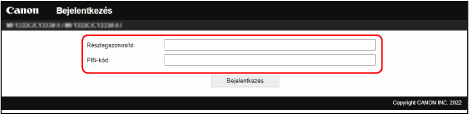
Ha a részlegazonosító-kezelés be van állítva,
Adja meg a bejegyzett [Részlegazonosító] és [PIN-kód] értékét, majd kattintson a [Bejelentkezés] lehetőségre.
4
Kattintson az [Állapotfigyelés/Mégse] lehetőségre.
5
Kattintson az [Vétel] [Feladat állapota] gombra.
[Feladat állapota] gombra.6
Kattintson a [Munkaszám] alatti számra.
Megjelenik a számhoz kapcsolósó fogadott dokumentum előnézete.
Szükségtelen faxdokumentumok törlése,
Ha egy faxdokumentum egyszer törlődik, azt nem lehet visszaállítani.
1
Kattintson az [Törlés] lehetőségre.
2
Kattintson az [OK] lehetőségre.
A memóriába mentett dokumentum törlődik.
A kiválasztott dokumentum törlése,
1
Kattintson az [Feladat állapota] lehetőségre.
2
Kattintson a [Nyomtatás] lehetőségre a kinyomtatni kívánt dokumentumnál.
A készülék kinyomtatja a kiválasztott dokumentumot.
Az összes mentett dokumentum kinyomtatása,
1
Kattintson az [Feladat állapota] lehetőségre.
2
Kattintson az [Mind nyomtatása] lehetőségre.
A készülék kinyomtatja a memóriába mentett összes dokumentumot.