9RH3-001
Wysyłanie danych skanowania pocztą elektroniczną (MF754Cdw / MF752Cdw / MF465dw / MF463dw / MF461dw)
Wprowadź ustawienia potrzebne do wysyłania wiadomości e-mail z Twojego komputera. Należy zastosować się do poniższej instrukcji.
UWAGA
Wcześniej sprawdź i zanotuj następujące informacje.
Adres IP urządzenia
Adres e-mail, który ma zostać zarejestrowany jako docelowy
Informacje o ustawieniach serwera pocztowego (nazwa serwera SMTP*, numer portu*, wymóg uwierzytelniania oraz nazwa użytkownika, hasło itd. do uwierzytelniania).
*Aby sprawdzić te informacje, możesz skorzystać z instrukcji i pliku pomocy aplikacji, której aktualnie używasz.
Krok 1 Konfiguruj urządzenie do wysyłania wiadomości e-mail (obsługa z Twojego komputera)
Użyj specjalnego narzędzia do konfigurowania (Narzędzie konfiguracji funkcji wysyłania) za pomocą przeglądarki internetowej zainstalowanej w urządzeniu.
1
Uruchom narzędzie Narzędzie konfiguracji funkcji wysyłania.
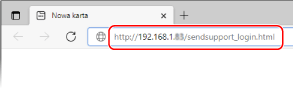
W polu adresu przeglądarki internetowej wprowadź „http://<adres IP urządzenia>/sendsupport_login.html” i naciśnij klawisz [ENTER] na klawiaturze.
2
Kliknij [Rozpocznij].
W przypadku wyświetlenia się ekranu logowania,
W urządzeniu włączone jest Zarządzanie Identyfikatorami Wydziałów oraz Identyfikatorami Menedżera Systemu. Wykonaj poniższe kroki, aby wprowadzić identyfikator i PIN.
1
Wprowadź Identyfikator Wydziału.
2
Wprowadź kod PIN.
3
Kliknij [Zaloguj].
3
Kliknij [Ustawienia wysyłania jako e-mail].
W przypadku wyświetlenia ekranu z prośbą o wprowadzenie PIN Książki Adresowej,
Dodawanie i edytowanie miejsc docelowych w Książce Adresowej jest ograniczone. Wykonaj poniższe kroki, aby wprowadzić PIN.
1
Wprowadź kod PIN.
2
Kliknij [OK].
4
Wprowadź wymaganą informację.
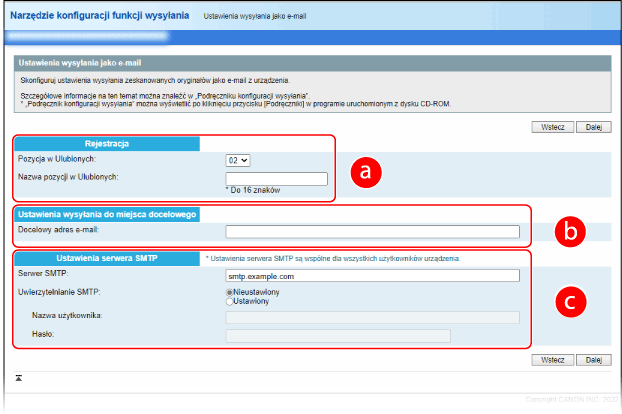
 [Rejestracja]
[Pozycja w Ulubionych]
Zarejestruj adres e-mail w <Ulubione> w Książce Adresowej. Wybierz nieużywany numer z rozwijanego menu.
Zarejestruj adres e-mail w <Ulubione> w Książce Adresowej. Wybierz nieużywany numer z rozwijanego menu.
[Nazwa pozycji w Ulubionych]
Wprowadzona nazwa pojawi się na liście w Książce adresowej. Ustaw nazwę, którą później z łatwością odnajdziesz na liście.
Wprowadzona nazwa pojawi się na liście w Książce adresowej. Ustaw nazwę, którą później z łatwością odnajdziesz na liście.
 [Ustawienia wysyłania do miejsca docelowego]
[Docelowy adres e-mail]
Należy tu wprowadzić adres e-mail odbiorcy, któremu mają zostać przesłane zeskanowane dokumenty.
Należy tu wprowadzić adres e-mail odbiorcy, któremu mają zostać przesłane zeskanowane dokumenty.
 [Ustawienia serwera SMTP]
[Serwer SMTP]
Wprowadź nazwę serwera SMTP.
Wprowadź nazwę serwera SMTP.
[Uwierzytelnianie SMTP]
W zależności od ustawień uwierzytelniania serwera SMTP należy kliknąć przycisk radiowy [Ustawiony] lub [Nieustawiony]. Jeśli wybrana jest opcja [Ustawiony], należy wprowadzić nazwę użytkownika w polu tekstowym [Nazwa użytkownika] i hasło w polu tekstowym [Hasło].
W zależności od ustawień uwierzytelniania serwera SMTP należy kliknąć przycisk radiowy [Ustawiony] lub [Nieustawiony]. Jeśli wybrana jest opcja [Ustawiony], należy wprowadzić nazwę użytkownika w polu tekstowym [Nazwa użytkownika] i hasło w polu tekstowym [Hasło].
5
Kliknij [Dalej].
6
Potwierdź wprowadzone ustawienia i kliknij przycisk [Zarejestruj].
7
Naciśnij włącznik zasilania i wyłącz urządzenie.
Aby zakończyć rejestrację, musisz wyłączyć i ponownie włączyć urządzenie.
8
Po wyłączeniu zasilania odczekaj co najmniej 10 sekund, zanim ponownie naciśniesz włącznik zasilania.
To oznacza zakończenie ustawień wysyłania wiadomości e-mail.
Krok 2 Zeskanuj oryginał w urządzeniu i wyślij go pocztą elektroniczną
1
Umieść oryginał na podajniku lub na szklanej płycie.
2
Wybierz przycisk <Skanowanie> w widoku Ekran Główny.
W przypadku wyświetlenia się ekranu logowania,
W urządzeniu jest ustawione wysyłanie uwierzytelnione. Aby się zalogować, wykonaj poniższe kroki.
1
Wprowadź nazwę użytkownika.
2
Wprowadź hasło.
3
Wybierz serwer dla Twojego uwierzytelnienia.
4
Wybierz <Zaloguj się>.
3
Wybierz <E-mail>
4
Wybierz odbiorcę.
1
Wybierz <Książka adresowa> na karcie <Wskaż odbiorcę>.
2
Wybierz <Do>.
3
Zaznacz pole wyboru odpowiedniego odbiorcy, a następnie wybierz <Zastosuj>.
5
Wybierz <Cz.-b. Start> lub <Kolorowy Start>.
Jeśli oryginał jest umieszczony w podajniku
Po zeskanowaniu oryginału, dane skanu są wysyłane na podany adres e-mail.
Jeśli oryginał jest umieszczony na płycie szklanej (z wyjątkiem sytuacji, gdy formatem pliku jest JPEG)
1
Po zeskanowaniu oryginału wybierz opcję <Włącz wysyłanie>.
Dane skanu zostaną wysłane na określony adres e-mail.
W przypadku zeskanowania kilku oryginałów,
1
Po zeskanowaniu jednego oryginału, umieść następny oryginał.
2
Wybierz <Skanuj nast.>.
3
Powtarzaj kroki od 1 do 2, aż wszystkie oryginały zostaną zeskanowane.
4
Wybierz <Włącz wysyłanie>.
Dane skanu zostaną wysłane na określony adres e-mail.
Jeżeli wysyłanie zakończy się niepowodzeniem,
Wysyłanie poczty z urządzenia może nie być obsługiwane w zależności od usługi pocztowej, z której korzystasz. Spróbuj użyć adresu z innej usługi pocztowej jako adresu miejsca docelowego.