9RH3-016
Drukowanie z komputera powoduje błąd (środowisko sieciowe)
Jeśli zmienisz adres IP urządzenia lub dodasz drukarkę, może pojawić się błąd i drukowanie może nie być możliwe.
Ten problem pojawia się wówczas, gdy występuje problem z ustawieniem portu drukowania. Zaloguj się do komputera jako administrator i skonfiguruj ustawienia.
1
W Windows, wybierz [ Start]
  [
[ Ustawienia].
Start] [ Ustawienia].2
Kliknij [Urządzenia].
3
Kliknij [Drukarki i skanery].
4
Kliknij ikonę sterownika urządzenia i kliknij [Manage].
5
Kliknij [Właściwości drukarki].
6
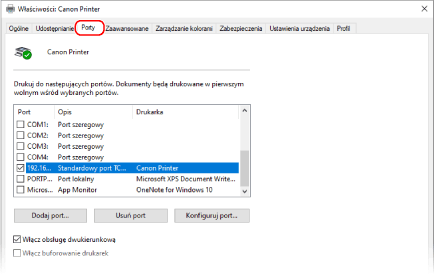
Kliknij kartę [Porty].
7
Dodaj port.
Dodaj nowy port, jeśli zmieniłeś(-aś) adres IP urządzenia lub jeśli nie wybrałeś(-aś) prawidłowego portu podczas instalowania sterownika z folderu drukarek systemu Windows. Wybierz typ portu, który ma zostać dodany, zgodnie z Twoim środowiskiem.
Aby dodać port MFNP (tylko IPv4),
Ten port może automatycznie wykryć adres IP urządzenia. Nawet, jeśli zmienisz adres IP urządzenia, połączenie zostaje utrzymane, jeśli urządzenie i komputer znajdują się w tej samej podsieci. Dlatego nie musisz dodawać nowego portu za każdym razem, gdy zmieniasz adres IP. Zazwyczaj wybierz tę opcję.
1
Kliknij [Dodaj port].
2
Wybierz [Canon MFNP Port] w [Dostępne typy portów] i kliknij [Nowy port].
3
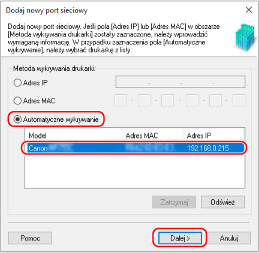
Wybierz [Autowykrywanie], wybierz urządzenie, gdy się pojawi, i kliknij [Dalej].
Jeśli urządzenie nie jest wyświetlane, kliknij [Odśwież]. Jeżeli nadal się nie pojawia, wybierz [Adres IP] lub [Adres MAC], wprowadź adres IP lub adres MAC urządzenia, a następnie kliknij [Dalej].
4
Kliknij opcje [Dodaj] [Zakończ].
[Zakończ].5
Kliknij [Zamknij].
Aby dodać standardowy port TCP/IP,
Jest to port wbudowany w system Windows. Jeśli zmienisz adres IP urządzenia, musisz za każdym razem dodawać nowy port. Wybierz tę opcję, jeżeli używasz urządzenia w środowisku IPv6 lub jeżeli nie możesz dodać portu MFNP.
1
Kliknij [Dodaj port].
2
Wybierz [Standardowy port TCP/IP] w [Dostępne typy portów] i kliknij [Nowy port].
3
Kliknij [Dalej].
4
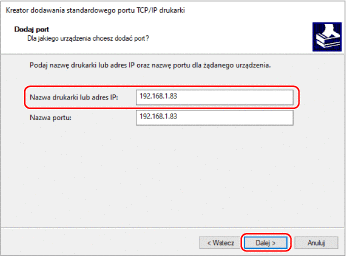
Wprowadź adres IP lub nazwę DNS urządzenia i kliknij [Dalej].
[Nazwa portu] jest wprowadzana automatycznie. W razie potrzeby, zmień ją.
UWAGA
Jeśli zostanie wyświetlony następujący ekran, postępuj zgodnie z instrukcjami na ekranie.
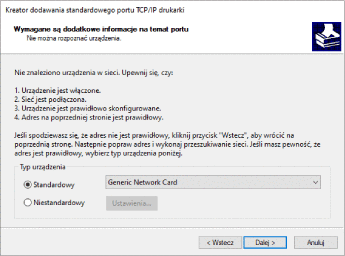
*Aby ustawić [Typ urządzenia], wybierz [Canon Network Printing Device with P9100] dla [Standardowy].
5
Kliknij [Zakończ].
6
Kliknij [Zamknij].
8
Zmień typ i numer portu.
Jeśli zmienisz ustawienia protokołu drukowania (LPD lub RAW) lub numer portu w urządzeniu, zmień również ustawienia w komputerze na takie same. Ta czynność nie jest wymagana w przypadku portu WSD.
W przypadku portu MFNP,
1
Kliknij [Konfiguruj port].
2
Wybierz [RAW] lub [LPR] w [Typ protokołu], i zmień [Numer portu].
3
Kliknij [OK].
W przypadku standardowego portu TCP/IP,
1
Kliknij [Konfiguruj port].
2
Wybierz [Raw] lub [LPR] w [Protokół].
Po wybraniu [Raw] zmień [Numer portu].
Jeśli została wybrana opcja [LPR], należy wpisać „lp” w polu [Nazwa kolejki].
3
Kliknij [OK].
9
Kliknij [Zamknij].