9RH3-00E
Ustawianie ograniczeń dostępu do udostępnianego folderu (zdalny interfejs użytkownika) (MF754Cdw / MF752Cdw / MF465dw / MF463dw / MF461dw)
Zezwól tylko określonym użytkownikom na skanowanie i wysyłanie danych do folderu współdzielonego.
Wykonaj kroki od 1 do 2.
Ta sekcja wykorzystuje system Windows 10 jako przykład.
Aby sprawdzić kroki procedury ustawienia folderu współdzielonego, zapoznaj się z następującymi krokami.
Krok 1 Sprawdzanie nazwy użytkownika i hasła logowania do komputera
1
W Windows, wybierz [ Start]
  [
[ Settings].
Start] [ Settings].2
Kliknij [Accounts].
3
Sprawdź wyświetloną informację [Your info] i zapisz ją.
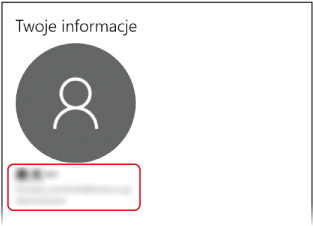
Sprawdź też hasło użytkownika logowania.
Krok 2 Ustawianie ograniczeń dostępu dla miejsc docelowych
1
Uruchom przeglądarkę internetową.
2
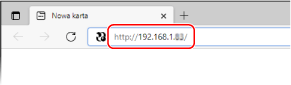
Wprowadź „http://<the IP address of the machine>/” w polu adresu i naciśnij klawisz [ENTER] na klawiaturze.
Jeśli używasz adresu IPv6, zamknij adres IPv6 nawiasami (np. „http://[fe80::2e9e:fcff:fe4e:dbce]/”).
3
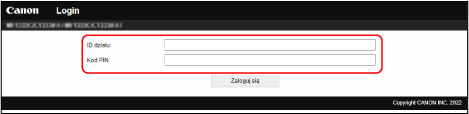
Wybierz [Tryb menedżera systemu], wprowadź [ID Menedżera Systemu] oraz [Kod PIN menedżera systemu], a następnie kliknij [Zaloguj się].
W przypadku ustawienia PIN dostępu do zdalnego interfejsu, wprowadź numer. Więcej informacji można uzyskać u administratora sieci.
Jeżeli Zarządzanie Identyfikatorami Wydziałów jest ustawione,
Wprowadź zarejestrowane [ID działu] oraz [Kod PIN], a następnie kliknij [Zaloguj się].
4
Kliknij [Książka adresowa].
Jeśli pojawi się ekran służący do wprowadzenia kodu PIN do książki adresowej,
1
Wprowadź kod PIN.
2
Kliknij [OK].
5
Kliknij [Wybieranie kodowane].
6
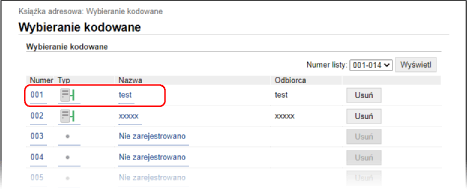
Kliknij [Numer], [Typ] lub [Nazwa] miejsca docelowego, dla którego chcesz ustawić ograniczenie dostępu.
7
Kliknij [Edycja].
8
Wprowadź Twoją nazwę użytkownika i hasło.
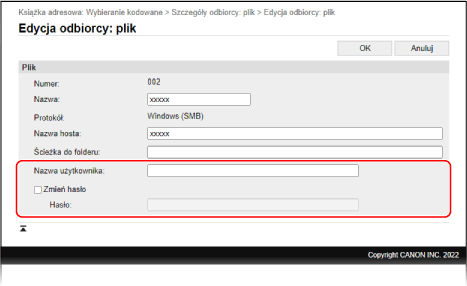
[Nazwa użytkownika]
Wprowadź nazwę użytkownika, którą sprawdziłeś(-aś) w kroku 1.
[Ustaw hasło]
Zaznacz pole wyboru, a następnie wpisz [Hasło], które zaznaczyłeś(-aś) w kroku 1.
9
Kliknij [OK].