9RH6-016
Tlač z počítača spôsobuje chybu (sieťové prostredie)
Ak zmeníte adresu IP zariadenia alebo pridáte tlačiareň, môže sa vyskytnúť chyba a tlač nemusí byť možná.
Tento problém sa vyskytne, keď existuje problém s nastavením tlačového portu. Prihláste sa do počítača ako správca a nakonfigurujte nastavenia.
1
V systéme Windows vyberte položku [ Start]
  [
[ Nastavenie].
Start] [ Nastavenie].2
Kliknite na položku [Zariadenia].
3
Kliknite na položku [Tlačiarne a skenery].
4
Kliknite na ikonu ovládača zariadenia a potom kliknite na položku [Manage].
5
Kliknite na položku [Vlastnosti tlačiarne].
6
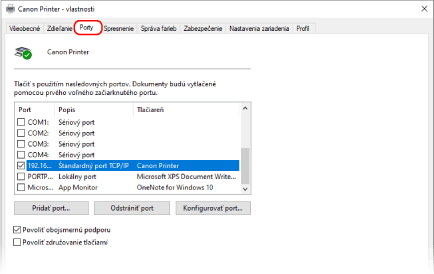
Kliknite na kartu [Porty].
7
Pridajte port.
Nový port pridajte, ak ste zmenili adresu IP zariadenia, prípadne ak ste pri inštalácii ovládača z priečinka tlačiarne v rámci systému Windows nevybrali správny port. V závislosti od svojho prostredia vyberte typ portu, ktorý chcete pridať.
Postup pridania portu MFNP (iba adresa IPv4),
Tento port dokáže automaticky rozpoznať adresu IP zariadenia. Pripojenie sa uchová aj v prípade zmeny adresy IP zariadenia, ak sa zariadenie a počítač nachádzajú v tej istej podsieti. Preto po každej zmene adresy IP nemusíte pridať nový port. Zvyčajne vyberte túto možnosť.
1
Kliknite na položku [Pridať port].
2
Vyberte položku [Canon MFNP Port] v časti [Dostupné porty tlačiarní] a kliknite na položku [Nový port].
3
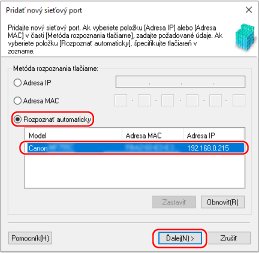
Vyberte položku [Automatické rozpoznanie], po zobrazení vyberte príslušné zariadenie a kliknite na položku [Ďalej].
Ak sa zariadenie nezobrazuje, kliknite na položku [Obnoviť]. Ak sa stále nezobrazuje, vyberte položku [Adresa IP] alebo [Adresa MAC], zadajte adresu IP alebo adresu MAC zariadenia a potom kliknite na položku [Ďalej].
4
Kliknite na položky [Pridať] [Dokončiť].
[Dokončiť].5
Kliknite na položku [Zavrieť].
Postup pridania štandardného portu TCP/IP,
Ide o vstavaný port pre Windows. Ak zmeníte adresu IP zariadenia, zakaždým je potrebné pridať nový port. Túto možnosť vyberte, ak používate zariadenie v prostredí IPv6 alebo ak nemôžete pridať port MFNP.
1
Kliknite na položku [Pridať port].
2
Vyberte položku [Štandardný port TCP/IP] v časti [Dostupné porty tlačiarní] a kliknite na položku [Nový port].
3
Kliknite na položku [Ďalej].
4
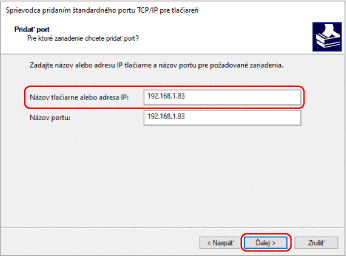
Zadajte adresu IP alebo názov DNS zariadenia a kliknite na položku [Ďalej].
Hodnota [Názov portu] sa zadá automaticky. V prípade potreby ju zmeňte.
POZNÁMKA
Ak sa zobrazí nasledujúca obrazovka, postupujte podľa pokynov na obrazovke.
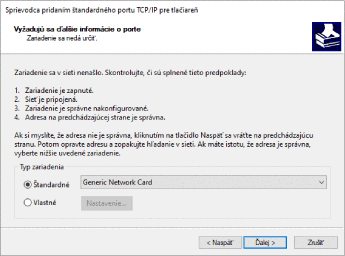
*Ak chcete nakonfigurovať nastavenie [Typ zariadenia], vyberte položku [Canon Network Printing Device with P9100] pre nastavenie [Štandardné].
5
Kliknite na položku [Dokončiť].
6
Kliknite na položku [Zavrieť].
8
Zmeňte typ a číslo portu.
Ak zmeníte nastavenia tlačového protokolu (LPD alebo RAW) alebo číslo portu v zariadení, zmeňte tiež nastavenia v počítači na rovnaké nastavenia. Táto operácia sa nevyžaduje v prípade portu WSD.
V prípade portu MFNP,
1
Kliknite na položku [Konfigurovať port].
2
Vyberte položku [RAW] alebo [LPR] v časti [Typ protokolu] a zmeňte nastavenie [Číslo portu].
3
Kliknite na položku [OK].
V prípade štandardného portu TCP/IP,
1
Kliknite na položku [Konfigurovať port].
2
Vyberte položku [Raw] alebo [LPR] v časti [Protokol].
Ak ste vybrali položku [Raw], zmeňte položku [Číslo portu].
Ak ste vybrali položku [LPR], zadajte text „lp“ do poľa [Názov frontu].
3
Kliknite na položku [OK].
9
Kliknite na položku [Zavrieť].