9RH6-00L
Zobrazenie ukážky prijatého faxu bez tlače (MF754Cdw / MF465dw / MF275dw)
Tu opisujeme postup, ako zobraziť ukážku prijatého faxového dokumentu uloženého v pamäti zariadenia prostredníctvom prístupu do vzdialeného používateľského rozhrania z počítača alebo mobilného zariadenia.
Postupujte podľa kroku 1 a kroku 2.
Krok 1: Povolenie uloženia faxových dokumentov do pamäte na účely zobrazenia ukážky
1
Vyberte položku <Ponuka> na obrazovke Domov.
2
Vyberte položku <Nastavenia funkcií>  <Prijať/preposlať> <Bežné nastavenia>.
<Prijať/preposlať> <Bežné nastavenia>.3
Vyberte položku <Nastaviť schránku faxov/I-faxov> <Nastavenia uzamknutia pamäte faxov>.
<Nastavenia uzamknutia pamäte faxov>.Keď sa zobrazuje prihlasovacia obrazovka,
V zariadení je nastavená správa ID oddelenia alebo identifikátory správcu systému. Postupujte podľa krokov nižšie a prihláste sa.
1
Zadajte ID oddelenia.
2
Zadajte kód PIN.
3
Vyberte položku <Prihlásiť sa>.
4
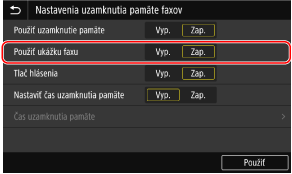
Vyberte položku <Zap.> v ponuke <Použiť uzamknutie pamäte>.
5
Vyberte položku <Zap.> v ponuke <Použiť ukážku faxu>.
6
Vyberte položku <Použiť>.
Krok 2: Zobrazenie ukážky a kontrola faxového dokumentu uloženého v pamäti
1
Spustite webový prehliadač.
2
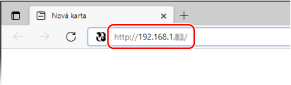
Do poľa s adresou zadajte reťazec „http://<adresa IP zariadenia>/“ a na klávesnici stlačte kláves [ENTER].
Ak chcete použiť adresu IPv6, dajte adresu IPv6 do zátvoriek (napríklad http://[fe80::2e9e:fcff:fe4e:dbce]/).
3
Vyberte položku [System Manager Mode], zadajte [System Manager ID] a [System Manager PIN] a potom kliknite na položku [Log In].
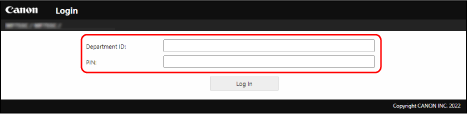
Keď je nastavená správa ID oddelenia,
Zadajte zaregistrované [Department ID] a [PIN] a potom kliknite na položku [Log In].
4
Kliknite na položku [Status Monitor/Cancel].
5
Kliknite na položky [RX] [Job Status].
[Job Status].6
Kliknite na číslo v časti [Job Number].
Zobrazí sa ukážka prijatého dokumentu prislúchajúceho k danému číslu.
Odstránenie nepotrebných faxových dokumentov,
Po odstránení nemožno faxový dokument obnoviť.
1
Kliknite na položku [Delete].
2
Kliknite na položku [OK].
Dokument uložený v pamäti sa odstráni.
Tlač vybratého dokumentu
1
Kliknite na položku [Job Status].
2
Kliknite na položku [Print] prislúchajúcu k dokumentu, ktorý chcete vytlačiť.
Vybratý dokument sa vytlačí.
Tlač všetkých uložených dokumentov
1
Kliknite na položku [Job Status].
2
Kliknite na položku [Print All].
Všetky dokumenty uložené v pamäti sa vytlačia.