9RF9-00E
Bendrai naudojamo aplanko prieigos ribojimo nustatymas („Remote UI“ (Nuotolinė naudotojo sąsaja)) (MF754Cdw / MF752Cdw / MF465dw / MF463dw / MF461dw)
Leiskite tik nurodytiems naudotojams nuskaityti ir siųsti duomenis į bendrai naudojamą aplanką.
Atlikite 1 ir 2 veiksmus.
Čia kaip pavyzdys naudojama „Windows 10“.
1 veiksmas Kompiuterio prisijungimo naudotojo vardo ir slaptažodžio peržiūra
1
„Windows“ pasirinkite [ Start]
  [
[ Settings].
Start] [ Settings].2
Spustelėkite [Accounts].
3
Pažiūrėkite ir užsirašykite rodomą [Your info].
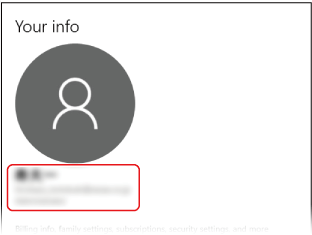
Taip pat atkreipkite dėmesį į naudotojo prisijungimo slaptažodį.
2 veiksmas Prieigos prie paskirties vietų ribojimo nustatymas
1
Paleiskite interneto naršyklę.
2
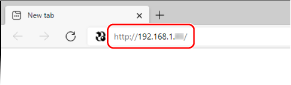
Adreso lauke įveskite „http://<aparato IP adresas>/“ ir paspauskite klavišą [ENTER].
Jei naudojate IPv6 adresą, jį rašykite skliausteliuose (pvz.: http://[fe80::2e9e:fcff:fe4e:dbce]/).
3
Pasirinkite [System Manager Mode], įveskite [System Manager ID] ir [System Manager PIN], tada spustelėkite [Log In].
Jei nustatytas nuotolinės naudotojo sąsajos prieigos PIN, įveskite PIN kodą. Norėdami gauti daugiau informacijos, susisiekite su administratoriumi.
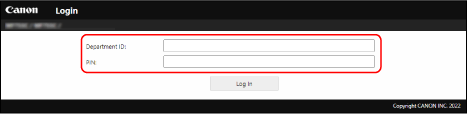
Jei nustatytas skyriaus valdymo ID,
Įveskite užregistruotą [Department ID] ir [PIN], tada spustelėkite [Log In].
4
Spustelėkite [Address Book].
Jei parodomas ekranas adresų knygelės PIN įvesti,
1
Įveskite PIN.
2
Spustelėkite [OK].
5
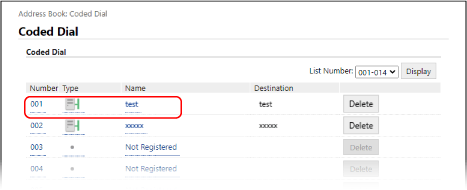
Spustelėkite [Coded Dial].
6
Spustelėkite paskirties vietos, kurios prieigą norite riboti, [Number], [Type] arba [Name].
7
Spustelėkite [Edit].
8
Įveskite savo naudotojo vardą ir slaptažodį.
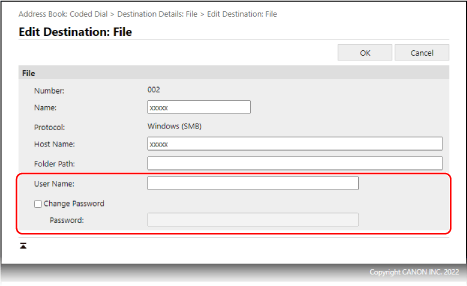
[User Name]
Įveskite 1 veiksme užfiksuotą naudotojo vardą.
[Set Password]
Pažymėkite žymės langelį ir įveskite 1 veiksme užfiksuotą [Password].
9
Spustelėkite [OK].