9REC-01E
Desament d'una destinació de servidor FTP a la llibreta d'adreces (Remote UI (IU remota)) (MF754Cdw / MF752Cdw / MF465dw / MF463dw / MF461dw)
Una destinació d’un servidor FTP es pot desar o editar des d'un navegador web a l'ordinador.
IMPORTANT
Assegureu-vos de seleccionar el mateix idioma de la pantalla tant a l'ordinador com a Remote UI (IU remot).
És possible que [Folder Path] o [Host Name] no es mostrin correctament o no s'hi pugui fer referència.
1
Inicieu el navegador web.
2
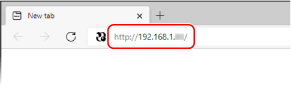
Escriviu "http://<l’adreça IP de l’equip>/" al camp de l'adreça i premeu la tecla [ENTER] al teclat.
Si voleu utilitzar una adreça IPv6, poseu-la entre claudàtors (p. ex. "http://[fe80::2e9e:fcff:fe4e:dbce]/").
3
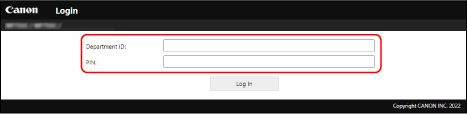
Seleccioneu [System Manager Mode], introduïu l'ID adient a [System Manager ID] i el PIN a [System Manager PIN] i, a continuació, feu clic a [Log In].
Si s'especifica un PIN d’accés a [Remote UI Access PIN], introduïu el PIN d’accés.
Si la gestió de la ID de departaments està activada,
Introduïu l'ID adient a [Department ID] i el PIN a [PIN] i, a continuació, feu clic a [Log In].
4
Feu clic a [Address Book].
Si apareix una pantalla per introduir el PIN de la llibreta d'adreces,
L'addició o l'edició d’una destinació a la llibreta d'adreces està restringida. Seguiu aquests passos per introduir el PIN de llibreta d'adreces.
1
Introduïu el PIN de llibreta d'adreces.
2
Feu clic a [OK].
5
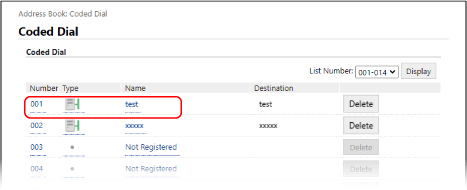
Feu clic a [Coded Dial].
Deseu una destinació que utilitzeu amb freqüència com a favorita fent clic a [Favorites] perquè pugueu seleccionar-la fàcilment a la llibreta d’adreces.
6
Feu clic a [Number], [Type], o [Name].
Per desar una destinació nova, feu clic al número per al qual s’especifica "Not Registered" a [Name] i, a continuació, aneu al pas 7.
Per editar una destinació desada, feu clic a [Number], [Type], o [Name] de la destinació que voleu editar, feu clic a [Edit] i després, aneu al pas 8.
Per eliminar una destinació, feu clic a [Delete].
7
Seleccioneu [File], i feu clic a [OK].
8
Especifiqueu les opcions de destinació.
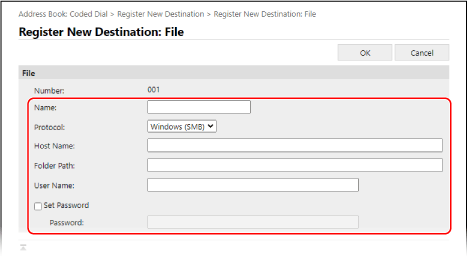
[Name]
Introduïu el nom de la destinació.
[Protocol]
Seleccioneu [FTP].
[Host Name]
Introduïu l'adreça IP del servidor FTP (p. ex., "192.168.2.100").
NOTA
Si hi ha un servidor DNS en funcionament
També podeu introduir el nom d'amfitrió (o FQDN) en lloc del nom o l'adreça IP de l'ordinador.
[Folder Path]
Introduïu la ubicació de la carpeta a la qual s'enviaran les dades. Utilitzeu "/" com a separador. El camí és un camí absolut quan es col·loca "/" al principi; d'altra manera, és un camí relatiu pel que fa al directori actual de l'usuari que ha iniciat la sessió.
NOTA
Si no hi ha cap carpeta on s'emmagatzemaran les dades, es crearà automàticament una carpeta amb el nom especificat en realitzar l'enviament. Tanmateix, si el camí especificat inclou dos o més nivells de carpeta inexistents o si l'usuari no té privilegis d'escriptura per a la carpeta principal, no es crea cap carpeta i el procés acaba en un error d'enviament.
[User Name]
Introduïu el nom d'usuari establert per al servidor FTP.
[Set Password]
Si s’ha establert una contrasenya al servidor FTP, marqueu la casella i introduïu-la a [Password].
9
Feu clic a [OK].