9REC-01C
Desar una carpeta compartida en un ordinador a la llibreta d'adreces (Remote UI (IU remota))
Una destinació de carpeta compartida es pot registrar o editar des d'un navegador web a l'ordinador.
IMPORTANT
Assegureu-vos de seleccionar el mateix idioma de la pantalla tant a l'ordinador com a Remote UI (IU remot).
És possible que [Folder Path] o [Host Name] no es mostrin correctament o no s'hi pugui fer referència.
1
Inicieu el navegador web.
2
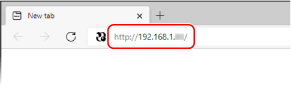
Escriviu "http://<l’adreça IP de l’equip>/" al camp de l'adreça i premeu la tecla [ENTER] al teclat.
Si voleu utilitzar una adreça IPv6, poseu-la entre claudàtors (p. ex. "http://[fe80::2e9e:fcff:fe4e:dbce]/").
3
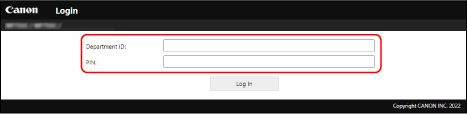
Seleccioneu [System Manager Mode], introduïu l'ID adient a [System Manager ID] i el PIN a [System Manager PIN] i, a continuació, feu clic a [Log In].
Si s'especifica un PIN d’accés a [Remote UI Access PIN], introduïu el PIN d’accés.
Si la gestió de l'ID del departament està activada,
Introduïu l'ID adient a [Department ID] i el PIN a [PIN] i, a continuació, feu clic a [Log In].
4
Feu clic a [Address Book].
Si apareix una pantalla per introduir el PIN de la llibreta d'adreces,
L'addició o l'edició d’una destinació a la llibreta d'adreces està restringida. Seguiu els passos següents per introduir el PIN de llibreta d'adreces.
1
Introduïu el PIN de llibreta d'adreces.
2
Feu clic a [OK].
5
Feu clic a [Coded Dial].
Deseu una destinació que utilitzeu amb freqüència com a favorita fent clic a [Favorites] perquè pugueu seleccionar-la fàcilment a la llibreta d’adreces.
6
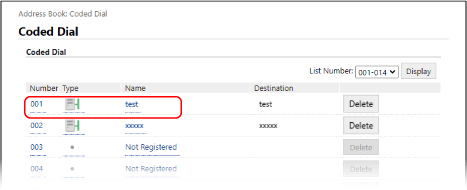
Feu clic a [Number], [Type], o [Name].
Per desar una destinació nova, feu clic al número per al qual s’especifica "Not Registered" a [Name] i, a continuació, aneu al pas 7.
Per editar una destinació desada, feu clic a [Number], [Type], o [Name] de la destinació que voleu editar, feu clic a [Edit] i després, aneu al pas 8.
Per eliminar una destinació, feu clic a [Delete].
7
Seleccioneu [File] i feu clic [OK].
8
Especifiqueu les opcions de destinació.
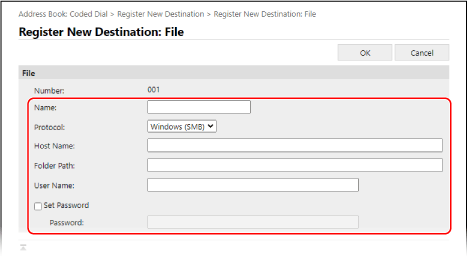
[Name]
Introduïu el nom de la destinació.
[Protocol]
Seleccioneu [Windows (SMB)].
[Host Name]
Introduïu el nom o l'adreça IP de l'ordinador. Podeu incloure un camí a la carpeta compartida amb el nom o l'adreça IP de l'ordinador (p. ex. "\\swan\share" o \\192.168.2.100\share").
NOTA
Si hi ha un servidor DNS en funcionament
També podeu introduir el nom d'amfitrió (o FQDN) en lloc del nom o l'adreça IP de l'ordinador (per exemple, per a una carpeta compartida: "\\nom.organització.empresa.com\compartir").
[Folder Path]
Introduïu la ubicació de la carpeta a la qual s'enviaran les dades. Utilitzeu "\" com a separador. Especifiqueu el nivell que segueix el camí especificat a [Host Name].
NOTA
Si no hi ha cap carpeta on s'emmagatzemaran les dades, es crearà automàticament una carpeta amb el nom especificat en realitzar l'enviament. Tanmateix, si el camí especificat inclou dos o més nivells de carpeta inexistents o si l'usuari no té privilegis d'escriptura per a la carpeta principal, no es crea cap carpeta i el procés acaba en un error d'enviament.
[User Name]
Introduïu el nom d'usuari establert per a la carpeta compartida.
[Set Password]
Si s’ha establert una contrasenya a la carpeta compartida, marqueu la casella i introduïu-la a [Password].
9
Feu clic a [OK].