9REC-010
Impressió en sobres
Aquí es descriu com carregar els sobres correctament i imprimir-hi.
Feu del pas 1 al pas 3.
Les pantalles d'ordinador o les il·lustracions utilitzades en aquesta secció corresponen al model MF754Cdw, tret que s'indiqui el contrari. Segons el model i el sistema operatiu que utilitzeu, el que es descriu en aquesta secció pot aparèixer de manera diferent.
Pas 1 Càrrega de sobres
Abans de carregar els sobres,
Assegureu-vos de preparar primer els sobres, per exemple, eliminant les curvatures abans de carregar-los per evitar que s'encalli el paper o s'arrugui.
1
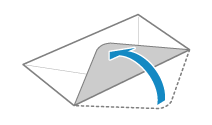
Tanqueu la solapa de cada sobre.
2
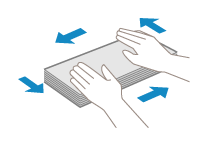
Aplaneu-los per treure'n l'aire restant i assegureu-vos que les vores estiguin ben premsades.
3
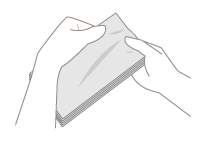
Afluixeu les cantonades rígides dels sobres i aplaneu les curvatures.
4
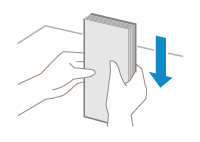
Alineeu les vores dels sobres sobre una superfície plana.
Càrrega a la safata multiús (MF754Cdw / MF752Cdw / MF465dw / MF463dw / MF461dw)
1
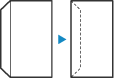
Tanqueu les solapes.
2
Carregueu els sobres de manera que la vora amb la solapa quedi cap al costat esquerre amb l'anvers (costat imprès) cap amunt.
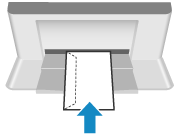
Després, especifiqueu la mida i el tipus de paper. Sobres carregats a la safata multiús (MF754Cdw / MF752Cdw / MF465dw / MF463dw / MF461dw)
Càrrega al calaix de paper (MF754Cdw / MF752Cdw / MF275dw / MF272dw)
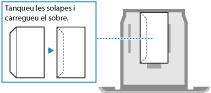
Carregueu els sobres de manera que la vora amb la solapa quedi cap al costat esquerre amb l'anvers (costat imprès) cap amunt.
MF754Cdw / MF752Cdw
MF275dw / MF272dw
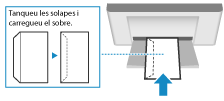
Després, especifiqueu la mida i el tipus de paper. Sobres carregats al calaix de paper (MF754Cdw / MF752Cdw / MF275dw / MF272dw)
Pas 2 Especificació de la mida i el tipus de paper
Sobres carregats a la safata multiús (MF754Cdw / MF752Cdw / MF465dw / MF463dw / MF461dw)
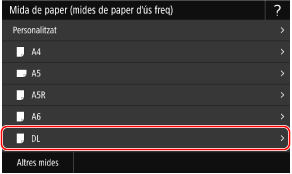
Quan es carreguen sobres a la safata multiús, apareix la pantalla d'opcions per seleccionar la mida del paper. Seguiu el passos descrit a continuació per especificar les opcions.
1
Seleccioneu la mida del sobres carregats.
2
Seleccioneu <Sobre>/<Sobre 1> per al tipus de paper.
Al MF465dw / MF463dw / MF461dw, si no podeu imprimir correctament amb <Sobre 1>, com per exemple a causa del despreniment del tòner, utilitzeu <Sobre 2>.
A continuació, imprimiu des d'un ordinador. Pas 3 Impressió des d'un ordinador
Sobres carregats al calaix de paper (MF754Cdw / MF752Cdw / MF275dw / MF272dw)
1
Seleccioneu <Opcions paper> a la pantalla Inici.
2
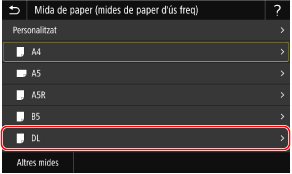
Seleccioneu el calaix de paper on es carreguen els sobres.
3
Seleccioneu la mida del sobres carregats.
4
Seleccioneu <Sobre> per al tipus de paper.
A continuació, imprimiu des d'un ordinador. Pas 3 Impressió des d'un ordinador
Pas 3 Impressió des d'un ordinador
La manera d'imprimir varia en funció del sistema operatiu de l'ordinador que utilitzeu. Feu servir el mètode adequat per al vostre sistema operatiu a l'hora d'imprimir.
Impressió des d'un ordinador Windows
1
Seleccioneu [Imprimeix] al menú de l'aplicació.
2
Seleccioneu l'equip a la finestra d'impressió i feu clic a [Preferències], [Propietats de la impressora], o [Propietats].
3
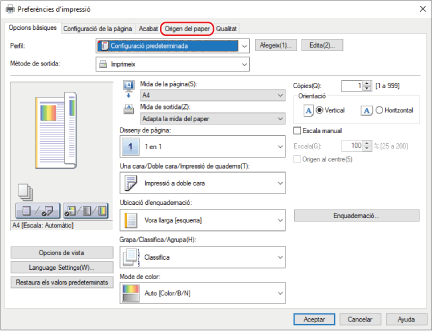
Feu clic a [Origen del paper] a la finestra d'opcions d'impressió del controlador de la impressora.
4
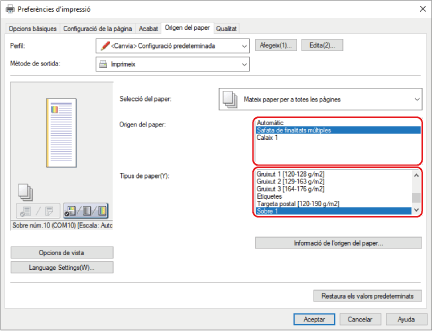
Seleccioneu l'origen del paper on es carreguen els sobres a [Origen del paper], i seleccioneu [Sobre] a [Tipus de paper].
5
Feu clic a [D'acord].
6
Feu clic a [Imprimeix] o [D'acord] a la finestra d'impressió.
Impressió des d'un ordinador Mac
Aquesta secció utilitza macOS 10.15 com a exemple. Les pantalles poden variar segons les versions del sistema operatiu.
1
Seleccioneu [Imprimeix] al menú [Arxiu] de l'aplicació.
2
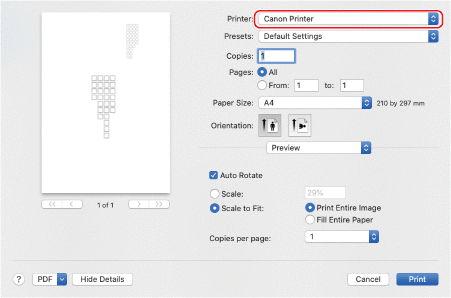
Seleccioneu l'equip a [Impressora].
Si no es mostra cap opció d'impressió, feu clic a [Mostrar detalls] a la part inferior del quadre de diàleg.
3
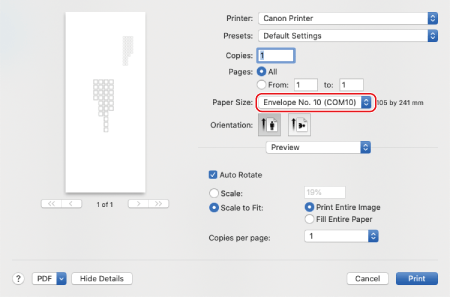
Seleccioneu la mida del paper dels sobres carregats a [Mida del paper].
4
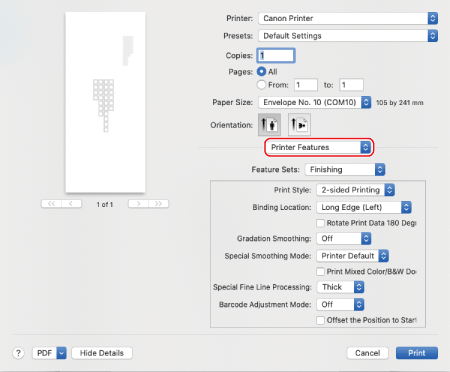
Al menú emergent d'opcions d'impressió, seleccioneu [Característiques de la impressió].
5
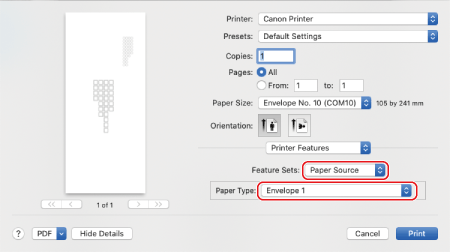
Seleccioneu [Paper Source] a [Conjunts de funcions] i, a continuació, seleccioneu [Envelope 1] o [Envelope 2] a [Paper Type].
6
Feu clic a [Imprimeix].