9REC-011
Impressió en paper preimprès amb un logotip
Aquí es descriu com imprimir en un paper que té un logotip imprès.
Feu del pas 1 al pas 3.
Les pantalles d’ordinador o les il·lustracions utilitzades en aquesta secció són per al model MF754Cdw, tret que s’indiqui el contrari. Segons el model i el sistema operatiu que utilitzeu, el que es descriu en aquesta secció pot aparèixer de manera diferent.
Pas 1 Càrrega de paper preimprès
Carregueu el paper amb molta atenció al costat del paper on voleu imprimir. Com es diferencia el paper (avall o cap apunt) quan imprimiu per una o dues cares.
NOTA
Si feu servir la impressió a una cara i la impressió a dues cares amb freqüència
Quan voleu canviar entre la impressió a una cara i la impressió a dues cares en paper preimprès amb un logotip, heu de canviar la cara del paper carregat. No obstant això, si especifiqueu <Prioritzar cara d'impressió> per a <Canviar mètode d'alimentació de paper>, les cares del paper per a la impressió a una cara s’estableixen igual que la impressió a doble cara (amb el logotip cap avall).
|
<Menú>
 <Opcions de funció> <Comú> <Opcions d'alimentació de paper> <Canviar mètode d'alimentació de paper> Seleccioneu l’origen del paper on es carrega el paper preimprès amb un logotip <Prioritzar cara d'impressió> <Opcions de funció> <Comú> <Opcions d'alimentació de paper> <Canviar mètode d'alimentació de paper> Seleccioneu l’origen del paper on es carrega el paper preimprès amb un logotip <Prioritzar cara d'impressió>  |
Impressió a una cara
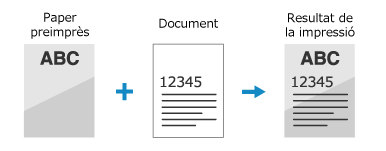
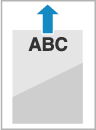
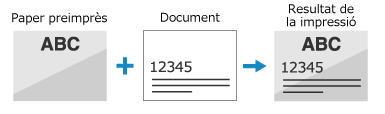
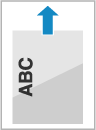
Carregueu el paper preimprès amb el costat del logotip (en el qual està imprès el document) cap amunt.
Per imprimir en paper amb un logotip en orientació vertical,
Resultat d’impressió
Orientació de la càrrega
Després, especifiqueu la mida i el tipus de paper. Pas 2 Especificació de la mida i el tipus de paper
Per imprimir en paper amb un logotip en orientació horitzontal,
Resultat d’impressió
Orientació de la càrrega
Després, especifiqueu la mida i el tipus de paper. Pas 2 Especificació de la mida i el tipus de paper
Impressió a dues cares
Carregueu el paper preimprès amb el costat del logotip (on s’imprimeix la primera pàgina del document) cap avall.
Per imprimir en paper amb un logotip en orientació vertical,
Resultat d’impressió
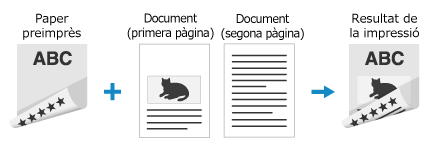
Orientació de la càrrega

Després, especifiqueu la mida i el tipus de paper. Pas 2 Especificació de la mida i el tipus de paper
Per imprimir en paper amb un logotip en orientació horitzontal,
Resultat d’impressió
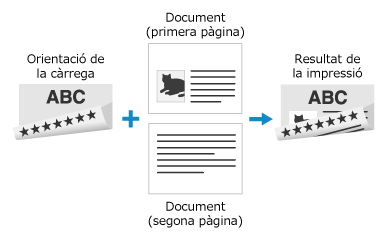
Orientació de la càrrega
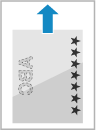
Després, especifiqueu la mida i el tipus de paper. Pas 2 Especificació de la mida i el tipus de paper
Pas 2 Especificació de la mida i el tipus de paper
Paper preimprès carregat al calaix de paper
1
Seleccioneu <Opcions paper> a la pantalla Inici.
2
Seleccioneu el calaix de paper.
3
Seleccioneu la mida del paper.
Si heu carregat paper de mida A5, seleccioneu <A5R>.
Si no es mostra la mida del paper carregat, seleccioneu <Altres mides>.
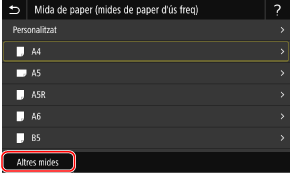
Si es carrega paper de mida personalitzada (MF754Cdw / MF752Cdw / MF465dw / MF463dw / MF461dw / MF275dw / MF272dw),
1
Seleccioneu <Personalitzat>.
2
Especifiqueu la longitud dels costats <X> i <Y>.
MF754Cdw / MF752Cdw / MF465dw / MF463dw / MF461dw
Seleccioneu <X> o <Y> i introduïu la longitud de cada costat.
Seleccioneu <X> o <Y> i introduïu la longitud de cada costat.
MF754Cdw / MF752Cdw / MF465dw / MF463dw / MF461dw
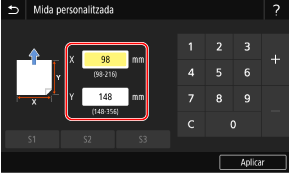
MF275dw
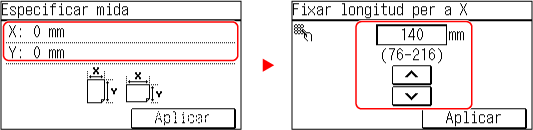
MF272dw
Executeu els passos següents en ordre: <X> introdueix l'amplada del paper  <Y> introdueix la longitud del paper .
Executeu els passos següents en ordre: <X>
introdueix l'amplada del paper <Y> introdueix la longitud del paper .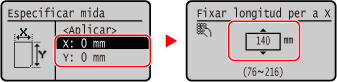
3
Seleccioneu <Aplicar>.
4
Seleccioneu el tipus de paper.
A continuació, imprimiu des d’un ordinador. Pas 3 Impressió des d'un ordinador
Paper preimprès carregat a la safata multiús (MF754Cdw / MF752Cdw / MF465dw / MF463dw / MF461dw)
Quan es carrega paper preimprès a la safata multiús, apareix una pantalla per seleccionar la mida del paper. Seguiu el passos descrit a continuació per especificar les opcions.
1
Seleccioneu la mida del paper.
Si heu carregat paper de mida A5, seleccioneu <A5R>.
Si no es mostra la mida del paper carregat, seleccioneu <Altres mides>.
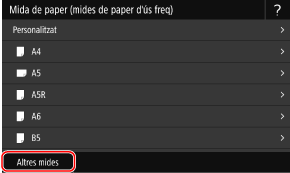
Si es carrega paper de mida personalitzada,
1
Seleccioneu <Personalitzat>.
2
Seleccioneu <X> o <Y> i introduïu la longitud de cada costat.
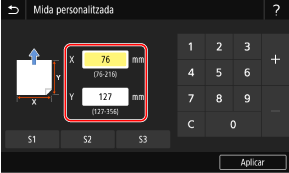
3
Seleccioneu <Aplicar>.
2
Seleccioneu el tipus de paper.
A continuació, imprimiu des d’un ordinador. Pas 3 Impressió des d'un ordinador
Pas 3 Impressió des d'un ordinador
La manera d’imprimir varia en funció del sistema operatiu de l’ordinador que utilitzeu. Feu servir el mètode adequat per al vostre sistema operatiu a l’hora d’imprimir.
Impressió des d'un ordinador Windows
Aquesta secció utilitza Windows 10 com a exemple.
1
Seleccioneu [Imprimeix] al menú de l’aplicació.
2
Seleccioneu l’equip a la finestra d’impressió i feu clic a [Preferències], [Propietats de la impressora], o [Propietats].
3
A la pestanya [Opcions bàsiques], especifiqueu la mida del paper, l’orientació d’impressió i els costats impresos.
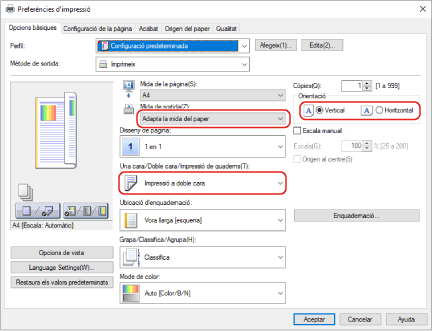
1
Especifiqueu la mida del paper carregat a [Mida de la pàgina] i [Mida de sortida].
2
Seleccioneu [Impressió d'una cara] o [Impressió a doble cara] a [Una cara/Doble cara/Impressió de quaderns].
3
Seleccioneu [Vertical] o [Horitzontal] a [Orientació] segons l’orientació de l’original.
4
A la pestanya [Origen del paper], seleccioneu l’origen del paper on es carrega el paper preimprès a [Origen del paper].
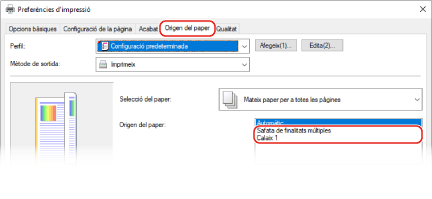
5
Feu clic a [D'acord].
6
Feu clic a [Imprimeix] o [D'acord] a la finestra d’impressió.
Impressió des d'un ordinador Mac
Aquesta secció utilitza macOS 10.15 com a exemple. Les pantalles poden variar segons les versions del sistema operatiu.
1
Seleccioneu [Imprimeix] al menú [Arxiu] de l’aplicació.
2
Seleccioneu l’equip a [Impressora].
Si no es mostra cap opció d'impressió, feu clic a [Mostrar detalls] a la part inferior del quadre de diàleg.
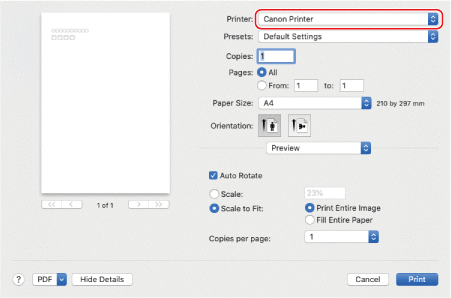
3
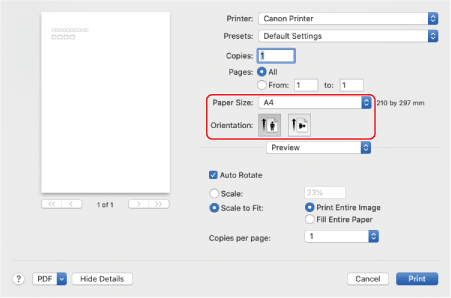
Seleccioneu la mida del paper del paper preimprès a [Mida del paper] i seleccioneu vertical o horitzontal a [Orientation] segons l’orientació del document original.
4
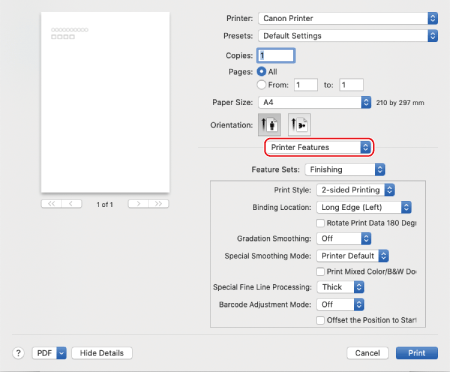
Al menú emergent d’opcions d’impressió, seleccioneu [Característiques de la impressió].
5
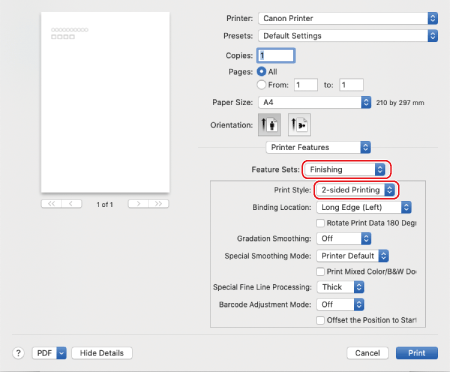
Seleccioneu [Finishing] a [Conjunts de funcions] i, a continuació, seleccioneu [1-sided Printing] o [2-sided Printing] a [Print Style].
6
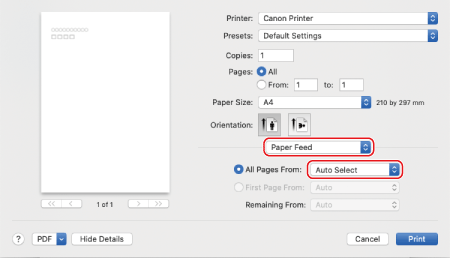
Seleccioneu [Paper Feed] al menú emergent d’opcions d’impressió i, a continuació, seleccioneu l’origen del paper on es carrega el paper preimprès al menú emergent [All Pages From].
7
Feu clic a [Imprimeix].