9RH8-01A
Adres Defteri'ni Bir Bilgisayardan Düzenleme (Uzak Kullanıcı Arabirimi)
Bilgisayarınızdaki bir web tarayıcısından makinenin Adres Defteri'ne yeni bir hedef kaydedebilir veya kayıtlı bir hedefi düzenleyebilirsiniz.
1
Makinenin IP adresini kontrol edin.
IPv4 adresi: <Drm Denetlme>  <Ağ Bilgileri> <IPv4> Ayarı kontrol edin.
<Ağ Bilgileri> <IPv4> Ayarı kontrol edin.IPv6 adresi: <Drm Denetlme> <Ağ Bilgileri> <IPv6> Kontrol etmek istediğiniz ayarı seçin Ayarı kontrol edin.
<Ağ Bilgileri> <IPv6> Kontrol etmek istediğiniz ayarı seçin Ayarı kontrol edin.2
Web tarayıcısını başlatın.
3
Adres alanına "http://<makinenin IP adresi>/" bilgisini girin ve klavyedeki [ENTER] tuşuna basın.
Bir IPv6 adresi kullanmak istiyorsanız IPv6 adresini köşeli parantez içine alın (ör. "http://[fe80::2e9e:fcff:fe4e:dbce]/").
Uzak Kullanıcı Arabirimi iletişimi şifreli olduğunda bir güvenlik uyarısı görüntülenebilir. Sertifika ayarları veya TLS ayarlarında hata yoksa web sitesine göz atmaya devam edin.
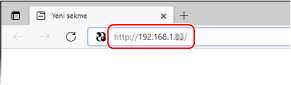
4
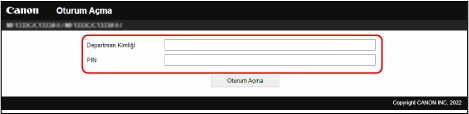
[Sistem Yöneticisi Modu] öğesini seçin, [Sistem Yöneticisi Kimliği] kısmında uygun kimliği ve [Sistem Yöneticisi PIN'i] kısmında PIN'i girdikten sonra [Oturum Açma] öğesine tıklayın.
[Uzak Kullanıcı Arabirimi Erişim PIN'i] kısmında bir erişim PIN'i belirtilmişse bu erişim PIN'ini girin.
Departman Kimliği Yönetimi etkinleştirilmişse,
[Departman Kimliği] kısmında uygun kimliği ve [PIN] kısmında PIN'i girdikten sonra [Oturum Açma] öğesine tıklayın.
5
[Adres Defteri] öğesine tıklayın.
Adres Defteri PIN'i girme ekranı görüntülenirse,
Adres Defteri'nde hedef eklemek veya düzenlemek kısıtlanmıştır. Adres Defteri PIN'ini girmek için aşağıdaki adımları takip edin.
1
Adres Defteri PIN'ini girin
2
[Tamam] öğesine tıklayın.
6
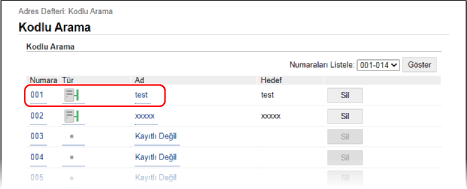
[Kodlu Arama] öğesine tıklayın.
Sık kullanılan bir hedefi Adres Defteri'nde kolayca seçebilmek için, [Sık Kullanılanlar] öğesine tıklayarak hedefi favori olarak kaydedin.
7
[Numara], [Tür] veya [Ad] öğesine tıklayın.
Yeni bir hedef kaydetmek için [Ad] kısmında "Kayıtlı Değil" ifadesi yer alan sayıya tıklayın ve ardından 8. adıma ilerleyin.
Kayıtlı bir hedefi düzenlemek için düzenlenecek hedefin [Numara], [Tür] veya [Ad] öğesine ve ardından [Düzenle] öğesine tıklayıp 9. adıma geçin.
Bir hedefi silmek için [Sil] öğesine tıklayın.
8
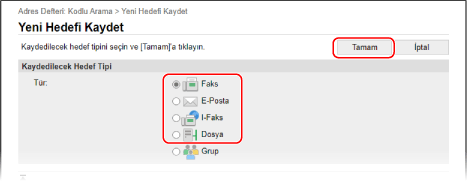
Kaydedilecek hedef türünü seçin ve [Tamam] öğesine tıklayın.
Paylaşılan bir klasörü veya FTP sunucusu hedefini kaydetmek için [Dosya] öğesini seçin.
9
Hedef ayarlarını belirtin.
Bir faks hedefini kaydetmek veya düzenlemek için,
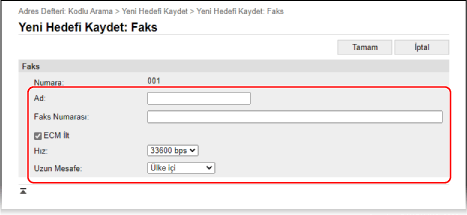
[Ad]
Hedef adını girin.
[Faks Numarası]
Hedef faks numarasını girin.
[ECM İlt]
Uygun olmayan bir görüntünün gönderilmesini önlemek amacıyla, gönderilen bir görüntüde meydana gelen hataların düzeltilmesine izin vermek için bu onay kutusunu seçin.
[Hız]
Zayıf bir telefon bağlantısı olduğundaki gibi, iletimin başlaması zaman alıyorsa iletimin başlama hızını azalacak şekilde ayarlayabilirsiniz.
[Uzun Mesafe]
Uluslararası faks numaralarını kaydederken iletim koşullarına göre [Uluslararası (1)] ile [Uluslararası (3)] arasında bir değer belirtin.
Bir e-posta adresini veya I-Faks hedefini düzenlemek için,
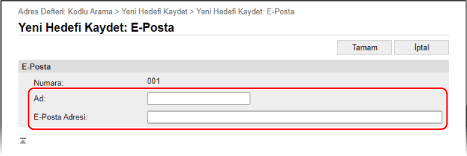
[Ad]
Hedef adını girin.
[E-Posta Adresi]/[I-Faks Adresi]
Hedefin e-posta adresini girin.
Paylaşılan bir klasörü veya FTP sunucusu hedefini kaydetmek için,
10
[Tamam] öğesine tıklayın.