9RH8-00E
Paylaşılan Bir Klasör İçin Erişim Kısıtlamaları Ayarlama (Uzak Kullanıcı Arabirimi) (MF754Cdw / MF752Cdw / MF465dw / MF463dw / MF461dw)
Yalnızca belirli kullanıcıların paylaşılan bir klasöre veri taramasına ve göndermesine izin verin.
1. ve 2. adımları uygulayın.
Bu kısımda örnek olarak Windows 10 kullanılmıştır.
1. Adım: Bilgisayarın oturum açma kullanıcı adını ve parolasını kontrol etme
1
Windows'da [ Start]
  [
[ Settings] öğelerini seçin.
Start] [ Settings] öğelerini seçin.2
[Accounts] öğesine tıklayın.
3
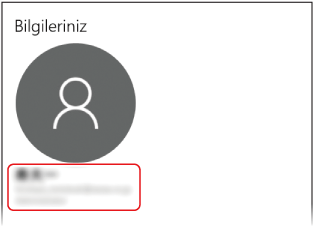
Görüntülenen [Your info] kısmını kontrol edin ve bir yere yazın.
Oturum açma kullanıcı parolasını da kontrol edin.
2. Adım: Hedefler için erişim kısıtlamaları ayarlama
1
Web tarayıcısını başlatın.
2
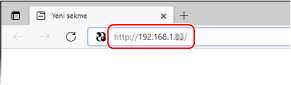
Adres alanına "http://<makinenin IP adresi>/" bilgisini girin ve klavyedeki [ENTER] tuşuna basın.
Bir IPv6 adresi kullanıyorsanız IPv6 adresini köşeli parantez içine alın (ör. "http://[fe80::2e9e:fcff:fe4e:dbce]/").
3
[Sistem Yöneticisi Modu] öğesini seçin, [Sistem Yöneticisi Kimliği] ve [Sistem Yöneticisi PIN'i] bilgilerini girip [Oturum Açma] öğesine tıklayın.
Uzak Kullanıcı Arabirimi erişim PIN'i ayarlandıysa bu numarayı girin. Ayrıntılı bilgi için yöneticinize başvurun.
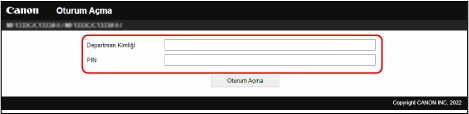
Departman Kimliği Yönetimi ayarlanmışsa,
Kayıtlı [Departman Kimliği] ve [PIN] bilgilerini girip [Oturum Açma] öğesine tıklayın.
4
[Adres Defteri] öğesine tıklayın.
Adres defteri için bir PIN girme ekranı görüntülenirse,
1
PIN'i girin.
2
[Tamam] öğesine tıklayın.
5
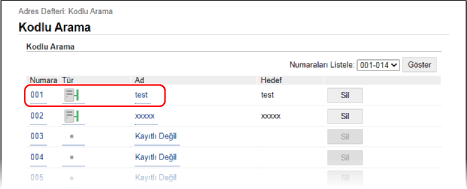
[Kodlu Arama] öğesine tıklayın.
6
Erişim kısıtlaması ayarlamak istediğiniz hedefin [Numara], [Tür] veya [Ad] öğelerine tıklayın.
7
[Düzenle] öğesine tıklayın.
8
Kullanıcı adınızı ve parolanızı girin.
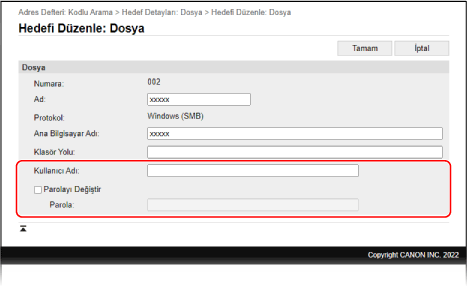
[Kullanıcı Adı]
1. adımda kontrol ettiğiniz kullanıcı adını girin.
[Parolayı Ayarla]
Onay kutusunu işaretleyin ve ardından 1. adımda kontrol ettiğiniz [Parola] değerini girin.
9
[Tamam] öğesine tıklayın.