9RLC-016
הדפסה ממחשב גורמת לשגיאה (סביבת רשת)
אם תשנה את כתובת ה-IP של המכשיר או תוסיף מדפסת, עלולה להתרחש שגיאה ויתכן שלא ניתן יהיה להדפיס.
הבעיה מתרחשת כאשר יש בעיה עם הגדרות יציאת ההדפסה. היכנס למחשב כמנהל וקבע את תצורת ההגדרות.
1
ב-Windows, בחר [ Start]
  [
[ הגדרות].
Start] [ הגדרות].2
לחץ על [התקנים].
3
לחץ על [מדפסות וסורקים].
4
לחץ על סמל מנהל ההתקן של המכשיר, ולחץ על [Manage].
5
לחץ על [מאפייני מדפסת].
6
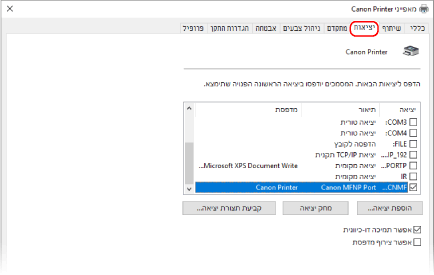
לחץ על הכרטיסייה [יציאות].
7
הוסף יציאה.
הוסף יציאה חדשה אם שינית את כתובת ה-IP של המכשיר, או אם לא בחרת את היציאה הנכונה כשהתקנת את מנהל ההתקן מתיקיית המדפסת של Windows. בחר את סוג היציאה להוספה בהתאם לסביבה.
להוספת יציאת MFNP (IPv4 בלבד),
יציאה זו יכולה לזהות באופן אוטומטי את כתובת ה-IP של המכשיר. גם אם תשנה את כתובת ה-IP של המכשיר, החיבור ימשיך אם המכשיר והמחשב נמצאים באותה רשת משנה. לפיכך, לא תידרש להוסיף יציאה חדשה בכל פעם שכתובת ה-IP משתנה. בדרך כלל, בחר באפשרות זו.
1
לחץ על [הוספת יציאה].
2
בחר באפשרות [Canon MFNP Port] תחת [סוגי יציאות זמינים], ולחץ על [יציאה חדשה].
3
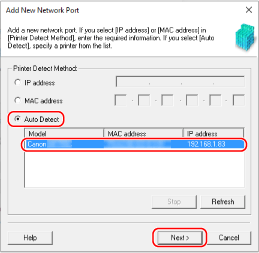
בחר [זיהוי אוטומטי], בחר את המכשיר כשיופיע, ולחץ [הבא].
אם המכשיר אינו מוצג לחץ [רענן]. אם עדין אינו מופיע, בחר [כתובת IP] או [כתובת MAC], הזן את כתובת ה-IP או את כתובת ה-MAC של המכשיר ולאחר מכן לחץ על [הבא].
4
לחץ על [הוסף] [סיום].
[סיום].5
לחץ על [סגור].
להוספת יציאת TCP/IP רגילה,
זוהי יציאה מובנית עבור Windows. אם תשנה את כתובת ה-IP של המכשיר, עליך להוסיף יציאה חדשה בכל פעם. בחר באפשרות זו אם אתה משתמש במכשיר בסביבת IPv6 או אם אינך יכול להוסיף יציאת MFNP.
1
לחץ על [הוספת יציאה].
2
בחר באפשרות [יציאת TCP/IP תקנית] תחת [סוגי יציאות זמינים], ולחץ על [יציאה חדשה].
3
לחץ על [הבא].
4
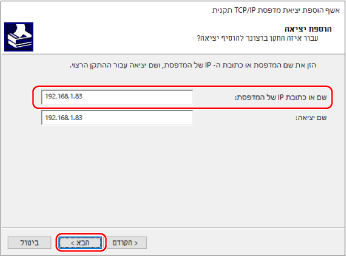
הזן את כתובת ה-IP או את שם ה-DNS של המכשיר, ולחץ על [הבא].
[שם יציאה] מוזן באופן אוטומטי. שנה במידת הצורך.
הערה
אם מוצג המסך הבא, פעל לפי ההוראות שעל המסך.
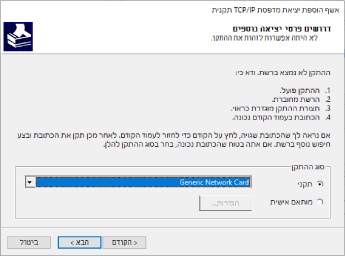
*להגדרת [סוג התקן], בחר [Canon Network Printing Device with P9100] עבור [סטנדרטי].
5
לחץ על [סיום].
6
לחץ על [סגור].
8
שינוי סוג היציאה ומספרה.
אם תשנה את הגדרות פרוטוקול ההדפסה (LPD או RAW) או את מספר היציאה במכשיר, שנה גם את אותן ההגדרות במחשב. הפעולה אינה נדרשת עבור יציאות WSD.
ליציאת MFNP,
1
לחץ על [קביעת תצורה של יציאה].
2
בחר [RAW] או [LPR] ב [סוג פרוטוקול], ושנה [מספר יציאה].
3
לחץ על [אישור].
לגבי יציאת TCP/IP סטנדרטית,
1
לחץ על [קביעת תצורה של יציאה].
2
בחר [Raw] או [LPR] ב-[פרוטוקול].
אם בחרת [Raw], שנה את [מספר יציאה].
אם בחרת [LPR], הזן "lp" ב-[שם תור].
3
לחץ על [אישור].
9
לחץ על [סגור].