9RLC-00L
ביצוע תצוגה מקדימה של פקס שהתקבל ללא הדפסה (MF754Cdw / MF465dw / MF275dw)
להלן מתואר כיצד לבצע תצוגה מקדימה של מסמך פקס שהתקבל ונשמר בזיכרון המכשיר באמצעות גישה לממשק משתמש מרוחק ממחשב או ממכשיר נייד.
בצע את שלב 1 ואת שלב 2.
שלב 1 מתן אפשרות לשמור מסמכי פקס בזיכרון לצורך תצוגה מקדימה
1
בחר <Menu> במסך Home.
2
בחר <Function Settings>  <Receive/Forward> <Common Settings>.
<Receive/Forward> <Common Settings>.3
בחר <Set Fax/I-Fax Inbox> <Fax Memory Lock Settings>.
<Fax Memory Lock Settings>.אם מסך הכניסה מופיע,
ניהול מזהי מחלקה או מזהי מנהל מערכת מוגדרים במכשיר. בצע את הפעולות שלהלן על מנת להיכנס.
1
הזן את מזהה המחלקה.
2
הזן את ה-PIN.
3
בחר <Log In>.
4
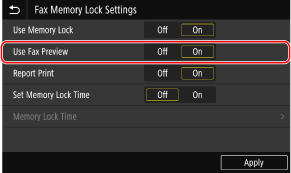
בחר <On> ב-<Use Memory Lock>.
5
בחר <On> ב-<Use Fax Preview>.
6
בחר <Apply>.
שלב 2 ביצוע תצוגה מקדימה ובדיקה של מסמך פקס שנשמר בזיכרון
1
הפעל את דפדפן האינטרנט.
2
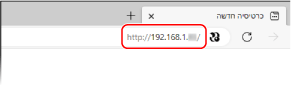
הזן "http://<כתובת ה-IP של המכשיר>/" בשדה הכתובת, ולחץ על מקש [ENTER] במקלדת.
אם ברצונך להשתמש בכתובת IPv6, הקף את כתובת ה-IPv6 בסוגריים מרובעים (למשל, http://[fe80::2e9e:fcff:fe4e:dbce]/).
3
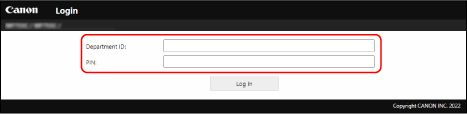
בחר [System Manager Mode], הזן את [System Manager ID] ואת [System Manager PIN], ולאחר מכן לחץ על [Log In].
אם ניהול מזהה המחלקה מוגדר,
הזן את [Department ID] הרשום ואת [PIN], ולאחר מכן לחץ על [Log In].
4
לחץ על [Status Monitor/Cancel].
5
לחץ על [RX] [Job Status].
[Job Status].6
לחץ על המספר שמתחת ל-[Job Number].
מוצגת התצוגה מקדימה של המסמך שהתקבל התואמת למספר.
מחיקת מסמכי פקס שהתקבלו ושאינם נדרשים,
לא ניתן לשחזר מסמך שהתקבל בפקס לאחר שנמחק.
1
לחץ על [Delete].
2
לחץ על [OK].
המסמך שנשמר בזיכרון נמחק.
הדפסת המסמך שנבחר,
1
לחץ על [Job Status].
2
לחץ על [Print] בהתאמה למסמך שברצונך להדפיס.
המסמך שנבחר מודפס.
הדפסת כל המסמכים השמורים,
1
לחץ על [Job Status].
2
לחץ על [Print All].
כל המסמכים שנשמרו בזיכרון מודפסים.