9RR7-019
الإرسال إلى وجهات متعددة بسهولة عن طريق تسجيلها كمجموعة (مجموعة)
قُم بتسجيل الوجهات كمجموعة حتى تتمكن من الإرسال بسهولة إلى جميع الوجهات.
ملاحظة
يمكن تسجيل فقط الوجهات التي لديها نفس نوع العنوان في نفس المجموعة.
يتعذر تسجيل وجهات المجلد المشترك أو وجهات خادم FTP في مجموعة.
1
حدد <دليل العناوين> في الشاشة الرئيسية.
2
حدد <تسجيل الوجهة.>  <مجموعة>.
<مجموعة>.عندما تظهر شاشة لإدخال رمز PIN الخاص بدليل العناوين،
يتم تقييد إضافة وجهة في دليل العناوين أو تحريرها. اتبع الخطوات أدناه لإدخال رمز PIN الخاص بدليل العناوين.
1
أدخل رمز PIN الخاص بدليل العناوين.
2
حدد <تطبيق>.
3
حدد <الاسم>.
4
أدخل الاسم المراد تسجيله في دليل العناوين، ثم حدد <تطبيق>.
5
حدد <الوجهة>.
6
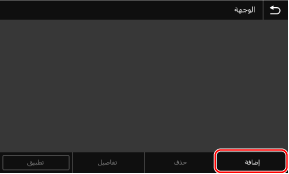
حدد <إضافة>.
7
حدد الفهرس المحتوي على الوجهة المراد تسجيلها.
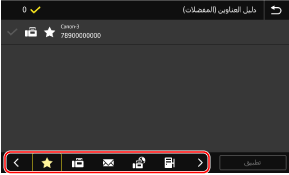
استخدام الفهرس،
<الكل>
لعرض كل الوجهات المسجلة في دفتر العناوين.
< >
>
>لعرض قائمة الوجهات المسجلة في المفضلات.
< >
>
>لعرض الوجهات الخاصة بالفاكسات.
< >
>
>لعرض وجهات لرسائل البريد الإلكتروني.
< >
>
>لعرض الوجهات الخاصة في فاكسات الإنترنت.
<Z-A>/<9-0>/<ABC> إلى <ABC>
يعرض الوجهات بأسماء المستلمين الذين تتطابق حروفهم الأولى مع حروف الفهرس المحدد.
8
اختر الوجهة، وحدد <تطبيق>.
9
قم بتكرار الخطوات من 6 إلى 8 حتى تنتهي من تسجيل جميع الوجهات التي ترغب في تسجيلها، ثم حدد <تطبيق>.
ملاحظة
للتحقق من تفاصيل الوجهة
حدد الوجهة المطلوب التحقق منها ثم حدد <تفاصيل>.
لإزالة وجهة من المجموعة
حدد الوجهة التي ترغب في إزالتها من المجموعة، ثم حدد <حذف> <نعم>.
<نعم>.10
حدد <تسجيل باسم>.
11
حدد <المفضلات> أو <الاتصال المرمز>.
إذا قمت بتسجيل وجهة مستخدمة بشكل متكرر في <المفضلات>، فيمكنك تحديدها بسهولة في دليل العناوين.
إذا قمت بتحديد <الاتصال المرمز>، فحدد رقم الوجهة، أو حدد <استخدام مفاتيح الأرقام> وأدخل رقم الوجهة.
12
حدد <تطبيق>.
تم تسجيل مجموعة.