9JC3-019
ارسال آسان به چندین مقصد با ثبت آنها به صورت گروه (گروه)
مقصدها را به صورت یک گروه ثبت کنید تا بتوانید به راحتی به همه مقصدها ارسال کنید.
نکته
فقط مقصدهایی با آدرس مشابه میتوانند در یک گروه ثبت شوند.
مقصدهای پوشه مشترک یا سرورهای FTP نمیتوانند در یک گروه ثبت شوند.
1
<Address Book> را در صفحه Home انتخاب کنید.
2
<Register Dest.>  <Group> را انتخاب کنید.
<Group> را انتخاب کنید.اگر صفحهای برای وارد کردن پین دفترچه آدرس ظاهر شد،
افزودن یا ویرایش مقصد در دفترچه آدرس محدود شده است. مراحل زیر را برای وارد کردن پین دفترچه آدرس دنبال کنید.
1
پین دفترچه آدرس را وارد کنید.
2
<Apply> را انتخاب کنید.
3
<Name> را انتخاب کنید.
4
نامی را برای ثبت نام در دفترچه آدرس وارد کنید و <Apply> را انتخاب کنید.
5
<Destination> را انتخاب کنید.
6
<Add> را انتخاب کنید.
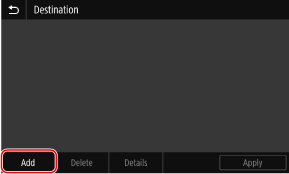
7
فهرست موضوعی محتوی مقصدی که میخواهید ثبت کنید را انتخاب نمایید.
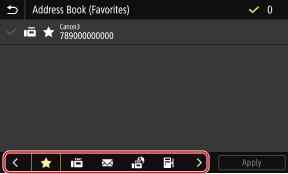
استفاده از نمایه،
<All>
همه مقصدهای ثبتشده در دفترچه آدرس را نمایش میدهد.
< >
>
>فهرستی از مقصدهای ثبتشده را در "موارد دلخواه" نمایش میدهد.
< >
>
>مقصدهای مربوط به فاکس را نمایش میدهد.
< >
>
>مقصدهای مربوط به ایمیل را نمایش میدهد.
< >
>
>مقصدهای مربوط به فاکس اینترنتی را نمایش میدهد.
<A-Z>/<0-9>/<ABC> تا <ABC>
مقصدهایی را نمایش میدهد که با اولین نویسههای نام گیرنده با نویسههای نمایه انتخابشده مطابقت دارد.
8
مقصد را انتخاب کنید و <Apply> را انتخاب نمایید.
9
مراحل 6 تا 8 را تکرار کنید تا همه مقصدهای موردنظرتان ثبت شوند و سپس <Apply> را انتخاب کنید.
نکته
برای بررسی جزئیات مقصد
یک مقصد را برای بررسی انتخاب و سپس <Details> را انتخاب کنید.
حذف مقصد از گروه
مقصدی را که میخواهید از گروه حذف کنید انتخاب کرده و <Delete> <Yes> را انتخاب کنید.
<Yes> را انتخاب کنید.10
<Register As> را انتخاب کنید.
11
<Favorites> یا <Coded Dial> را انتخاب کنید.
اگر مقصد پرکاربردی را در <Favorites> ثبت کنید، میتوانید آن را به راحتی در دفترچه آدرس انتخاب کنید.
اگر <Coded Dial> را انتخاب میکنید، شماره مقصد را انتخاب کنید یا <Use Numeric Keys> را انتخاب و شماره مقصد را وارد نمایید.
12
<Apply> را انتخاب کنید.
ثبت گروه انجام شده است.