9JC3-016
چاپ از رایانه با خطا مواجه میشود (محیط شبکه)
اگر آدرس IP دستگاه را تغییر دهید یا چاپگری اضافه کنید، ممکن است خطایی روی دهد و چاپ امکانپذیر نباشد.
این مشکل زمانی روی میدهد که مشکلی در تنظیمات درگاه چاپ وجود داشته باشد. بهعنوان سرپرست وارد سیستم رایانه شوید و تنظیمات را پیکربندی کنید.
1
در Windows، [ Start]
  [
[ تنظیمات] را انتخاب کنید.
Start] [ تنظیمات] را انتخاب کنید.2
روی [دستگاه ها] کلیک کنید.
3
روی [چاپگرها و اسکنرها] کلیک کنید.
4
روی نماد درایور دستگاه کلیک کنید و سپس [Manage] را انتخاب کنید.
5
روی [ویژگی های چاپگر] کلیک کنید.
6
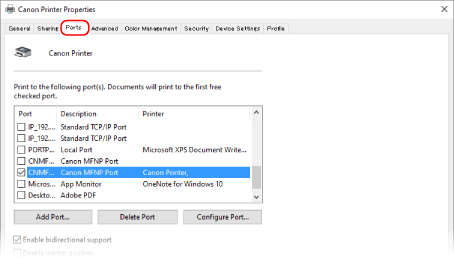
روی زبانه [درگاه ها] کلیک کنید.
7
یک درگاه اضافه کنید.
اگر آدرس IP دستگاه را تغییر دادهاید، یا اگر هنگام نصب درایور از پوشه چاپگر Windows، درگاه صحیح را انتخاب نکردهاید، یک درگاه جدید اضافه کنید. بسته به محیط خود، نوع درگاهی را که باید اضافه شود انتخاب کنید.
برای افزودن درگاه MFNP (فقط IPv4)،
این درگاه میتواند آدرس IP دستگاه را بهطور خودکار شناسایی کند. حتی اگر آدرس IP دستگاه را تغییر دهید، اگر دستگاه و رایانه در یک زیرشبکه باشند اتصال برقرار میماند. بنابراین، لازم نیست هر بار که آدرس IP را تغییر میدهید یک درگاه جدید اضافه کنید. در حالت معمول، این گزینه را انتخاب کنید.
1
روی [افزودن درگاه] کلیک کنید.
2
[Canon MFNP Port] در [انواع درگاه هاى قابل دسترسی] را انتخاب کنید و روی [درگاه جدید] کلیک کنید.
3
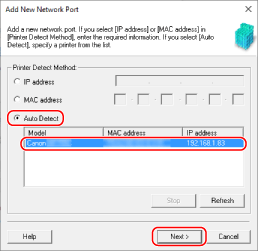
[تشخیص خودکار] را انتخاب و وقتی دستگاه ظاهر شد آن را انتخاب کنید روی [بعد] کلیک کنید.
اگر دستگاه نشان داده نشد، روی [تازه کردن] کلیک کنید. اگر همچنان نشان داده نشد، [آدرس IP] یا [آدرس MAC] را انتخاب کنید، آدرس IP یا آدرس MAC دستگاه را وارد کنید و سپس روی [بعد] کلیک کنید.
4
روی [افزودن] [پایان] کلیک کنید.
[پایان] کلیک کنید.5
روی [بستن] کلیک کنید.
اضافه کردن درگاه TCP/IP استاندارد،
این یک درگاه داخلی برای Windows است. اگر آدرس IP دستگاه را تغییر دهید، هر بار باید درگاه جدیدی اضافه کنید. این گزینه را زمانی انتخاب کنید که از دستگاه در محیط IPv6 استفاده میکنید یا زمانی که نمیتوانید درگاه MFNP اضافه کنید.
1
روی [افزودن درگاه] کلیک کنید.
2
[درگاه TCP/IP استاندارد] در [انواع درگاه هاى قابل دسترسی] را انتخاب کنید و روی [درگاه جدید] کلیک کنید.
3
روی [بعد] کلیک کنید.
4
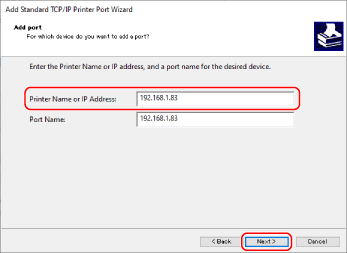
آدرس IP یا نام DNS دستگاه را وارد کرده و روی [بعد] کلیک کنید.
[نام درگاه] بهطور خودکار وارد میشود. در صورت لزوم آن را تغییر دهید.
نکته
اگر صفحه زیر نشان داده شد، دستورالعملهای روی صفحه را دنبال کنید.
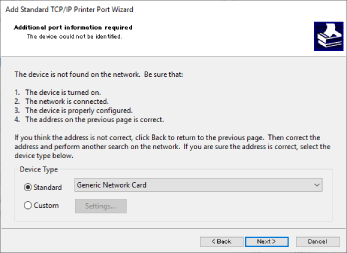
*برای تنظیم [نوع دستگاه]، گزینه [Canon Network Printing Device with P9100] را برای [استاندارد] انتخاب کنید.
5
روی [پایان] کلیک کنید.
6
روی [بستن] کلیک کنید.
8
نوع و شماره درگاه را انتخاب کنید.
اگر تنظیمات پروتکل چاپ (LPD یا RAW) یا شماره درگاه دستگاه را تغییر میدهید، تنظیمات رایانه را نیز به همان تنظیمات تغییر دهید. این عملیات برای درگاه WSD لازم نیست.
برای درگاه MFNP،
1
روی [پیکربندی درگاه] کلیک کنید.
2
گزینه [RAW] یا [LPR] را در [نوع پروتکل] انتخاب کنید و [شماره درگاه] را تغییر دهید.
3
روی [تأیید] کلیک کنید.
برای درگاه TCP/IP استاندارد،
1
روی [پیکربندی درگاه] کلیک کنید.
2
[Raw] یا [LPR] را در [پروتکل] را انتخاب کنید.
اگر [Raw] را انتخاب کردید، [شماره درگاه] را تغییر دهید.
اگر [LPR] را انتخاب کردید، "lp" را در [نام صف] وارد کنید.
3
روی [تأیید] کلیک کنید.
9
روی [بستن] کلیک کنید.