9JC3-00E
محدودیتهای دسترسی به تنظیم برای پوشه مشترک (Remote UI (واسطه کاربر از راه دور)) (MF754Cdw / MF752Cdw / MF465dw / MF463dw / MF461dw)
فقط کاربران مشخصشده مجاز هستند اسکن کنند و دادهها را به پوشه مشترک ارسال کنند.
مرحله 1 تا 2 را انجام دهید.
این بخش از Windows 10 بهعنوان مثال استفاده میکند.
مرحله 1، بررسی نام کاربری و کلمه عبور ورود به سیستم رایانه
1
در Windows، [ Start]
  [
[ Settings] را انتخاب کنید.
Start] [ Settings] را انتخاب کنید.2
روی [Accounts] کلیک کنید.
3
اطلاعات نمایش دادهشده در [Your info] را بررسی و یادداشت کنید.
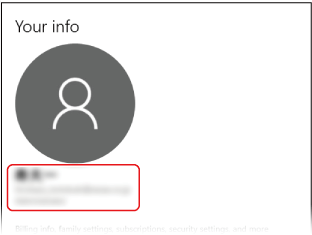
همچنین نام کاربری و کلمه عبور ورود به سیستم را بررسی کنید.
مرحله 2، تنظیم محدودیتها دسترسی برای مقصدها
1
مرورگر وب را راهاندازی کنید.
2
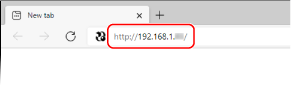
در فیلد آدرس، "http://<the IP address of the machine>/" را وارد کنید، و کلید [ENTER] را روی صفحه کلید فشار دهید.
اگر از آدرس IPv6 استفاده میکنید، آدرس IPv6 را در کروشه قرار دهید (به عنوان مثال "http://[fe80::2e9e:fcff:fe4e:dbce]/").
3
[System Manager Mode] را انتخاب کنید، [System Manager ID] و [System Manager PIN] را وارد کنید و سپس روی [Log In] کلیک کنید.
اگر پین دسترسی remote UI (واسطه کاربر از راه دور) تنظیم شده است، آن عدد را وارد کنید. برای جزئیات با مدیر خود تماس بگیرید.
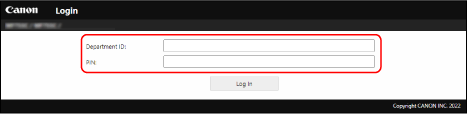
اگر "مدیریت شناسه بخش" تنظیم شده است،
[Department ID] و [PIN] ثبتشده را وارد کنید و سپس روی [Log In] کلیک کنید.
4
روی [Address Book] کلیک کنید.
اگر صفحه وارد کردن پین برای دفترچه آدرس ظاهر شد،
1
PIN را وارد کنید.
2
روی [OK] کلیک کنید.
5
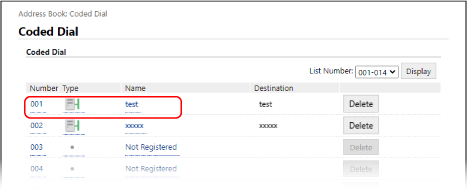
روی [Coded Dial] کلیک کنید.
6
روی [Number]، [Type]، یا [Name] مقصدی که میخواهید برای آن محدودیت دسترسی تنظیم کنید کلیک کنید.
7
روی [Edit] کلیک کنید.
8
نام کاربری و کلمه عبور خود را وارد کنید.
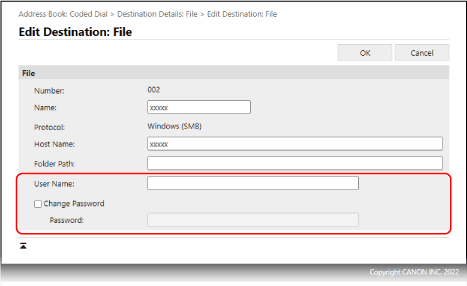
[User Name]
نام کاربری و کلمه عبوری را که در مرحله 1 بررسی کردید وارد کنید.
[Set Password]
کادر انتخاب را علامت بزنید و [Password] بررسیشده در مرحله 1 را وارد کنید.
9
روی [OK] کلیک کنید.