9RH7-00E
Nastavitev omejitev dostopa za mapo v skupni rabi (Remote UI (Oddaljeni uporabniški vmesnik)) (MF754Cdw / MF752Cdw/MF465dw / MF463dw / MF461dw)
Optično branje in pošiljanje podatkov v skupno mapo lahko dovolite samo določenim uporabnikom.
Izvedite korak 1 in 2.
V tem razdelku je kot primer uporabljen sistem Windows 10.
1. korak: Preverjanje uporabniškega imena in gesla za prijavo v računalnik
1
V sistemu Windows izberite [ Start]
  [
[ Settings].
Start] [ Settings].2
Kliknite [Accounts].
3
Preverite prikazane [Your info] in jih zapišite.
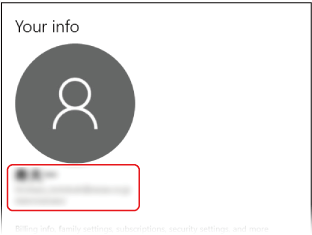
Preverite tudi uporabniško geslo za prijavo.
2. korak: Nastavitev omejitev dostopa za mesta
1
Zaženite spletni brskalnik.
2
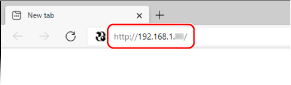
V polje za naslov vnesite »http://<naslov IP naprave>« in pritisnite [ENTER] na tipkovnici.
Če uporabljate naslov IPv6, dodajte naslov IPv6 v oglate oklepaje (na primer: http://[fe80::2e9e:fcff:fe4e:dbce]/).
3
Izberite [System Manager Mode], vnesite [System Manager ID] in [System Manager PIN], nato pa kliknite [Log In].
Če je nastavljena možnost Remote UI Access PIN, vnesite kodo PIN. Če želite več podrobnosti, se obrnite na skrbnika.
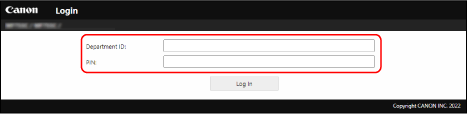
Če je upravljanje ID-jev oddelkov nastavljeno,
Vnesite registrirani [Department ID] in [PIN], nato pa kliknite [Log In].
4
Kliknite [Address Book].
Če se prikaže zaslon za vnos kode PIN za imenik,
1
Vnesite PIN.
2
Kliknite [OK].
5
Kliknite [Coded Dial].
6
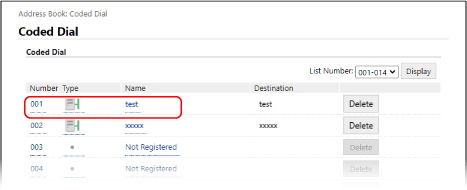
Kliknite [Number], [Type] ali [Name] mesta, za katerega želite nastaviti omejitev dostopa.
7
Kliknite [Edit].
8
Vnesite svoje uporabniško ime in geslo.
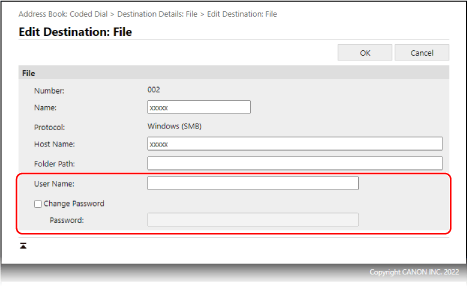
[User Name]
Vnesite uporabniško ime, ki ste ga preverili v 1. koraku.
[Set Password]
Potrdite potrditveno polje in vnesite [Password], ki ste ga preverili v 1. koraku.
9
Kliknite [OK].