 <Računalnik> na zaslonu Domov.
9RH7-00C
Nastavitev formata datoteke in usmerjenosti izvirnika za optično branje (MF Scan Utility)
Z nastavitvijo MF Scan Utility za nastavitve, kot sta usmerjenost izvirnika pri optičnem branju in format datoteke pri shranjevanju.
Nastavitve za delovanje naprave za optično branje v računalnik
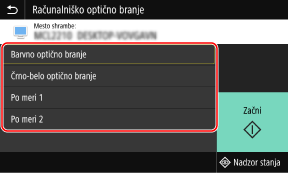
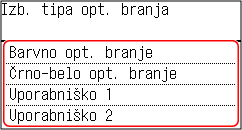
Zaslon za optično branje iz naprave in shranjevanje v računalnik,
Uporabite možnost MF Scan Utility in spremenite nastavljeno vrsto optičnega branja na zaslonu <Računalniško optično branje>, ko izberete <Optično branje> <Računalnik> na zaslonu Domov.
<Računalnik> na zaslonu Domov.MF754Cdw / MF752Cdw / MF465dw / MF463dw / MF461dw
MF275dw/MF272dw
1
Zaženite orodje MF Scan Utility.
Windows
[ Start] [Canon] mapa [MF Scan Utility]
Start] [Canon] mapa [MF Scan Utility]Mac
[Applications] [Canon MF Utilities] mapa [Canon MF Scan Utility]
[Canon MF Utilities] mapa [Canon MF Scan Utility]2
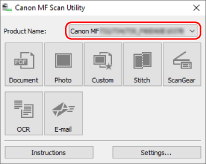
Izberite napravo v razdelku [Product Name].
3
Kliknite [Settings].
4
Kliknite [ ] (Optično branje iz naprave).
] (Optično branje iz naprave).5
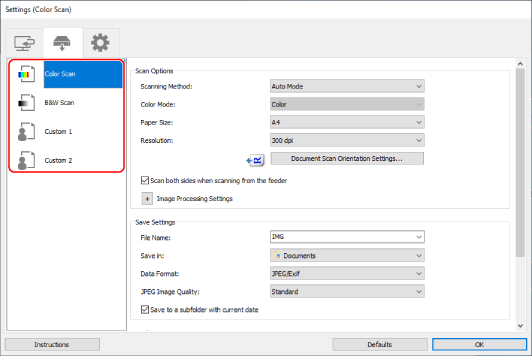
Izberite vrsto optičnega branja, za katero želite spremeniti nastavitve.
Pogosto uporabljene nastavitve optičnega branja lahko registrirate v [Custom 1] in [Custom 2].
6
Po potrebi spremenite nastavitve in izberite [OK].
Če želite spremeniti usmerjenost izvirnika,
Kliknite [Document Scan Orientation Settings] in nastavite usmerjenost optičnega branja izvirnika, vstavljenega v podajalnik. Smeri optičnega branja ni mogoče spremeniti za izvirnik, ki je položen na stekleno ploščo.
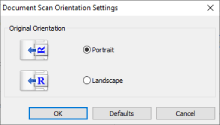
OPOMBA
Optično branje 2-stranskega izvirnika
Izberite [Scan both sides when scanning from the feeder] in kliknite [Document Scan Orientation Settings].
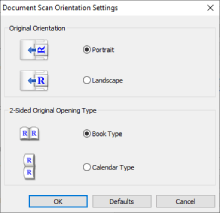
Če želite spremeniti format shranjevanja datotek,
Format za shranjevanje datotek izberite v razdelku [Data Format].
Če ste izbrali [JPEG/Exif], lahko kakovost slike nastavite z nastavitvijo [JPEG Image Quality].
Če ste izbrali [PDF (Divide into Single-Page Files)] ali [PDF], lahko nastavite razmerje kompresije nastavite z nastavitvijo [PDF Compression]. Če ste v sistemu Windows izbrali [Create a PDF file that supports keyword search], se znaki na slikah pretvorijo v besedilne podatke in shranijo v datoteko PDF, ki omogoča iskanje po ključnih besedah.
Če želite spremeniti ime datoteke ali shraniti mapo,
Določite prve črke imen datotek v razdelku [File Name]. Datoteke se shranijo z določenimi znaki, ki jim sledita datum in štirimestna številka, na primer »_20XX0101_0001«.
Izberite mapo za shranjevanje datotek v razdelku [Save in].
Spremeni se nastavitev vrste optičnega branja, izbrana v 5. koraku.
Nastavitve za uporabo računalnika za optično branje
1
Zaženite orodje MF Scan Utility.
Windows
[ Start] [Canon] mapa [MF Scan Utility]
Start] [Canon] mapa [MF Scan Utility]Mac
[Applications] [Canon MF Utilities] mapa [Canon MF Scan Utility]
[Canon MF Utilities] mapa [Canon MF Scan Utility]2
Izberite napravo v razdelku [Product Name].
3
Kliknite [Settings].
4
Kliknite [ ] (Optično branje iz računalnika).
] (Optično branje iz računalnika).5
Izberite [Document Scan], [Photo Scan] ali [Custom Scan].
Pogosto uporabljene nastavitve optičnega branja po meri lahko registrirate v [Custom Scan].
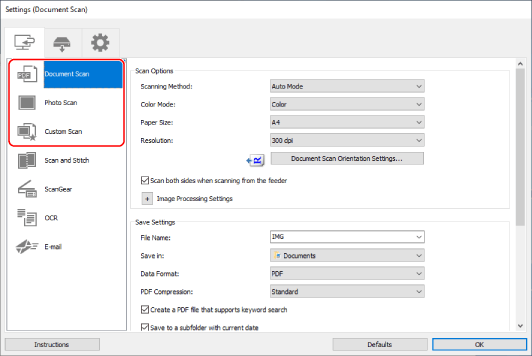
6
Po potrebi spremenite nastavitve in izberite [OK].
Če želite spremeniti usmerjenost izvirnika,
Kliknite [Document Scan Orientation Settings] in nastavite usmerjenost optičnega branja izvirnika, vstavljenega v podajalnik. Smeri optičnega branja ni mogoče spremeniti za izvirnik, ki je položen na stekleno ploščo.
OPOMBA
Optično branje 2-stranskega izvirnika
Izberite [Scan both sides when scanning from the feeder] in kliknite [Document Scan Orientation Settings].
Če želite spremeniti format shranjevanja datotek,
Format za shranjevanje datotek izberite v razdelku [Data Format].
Če ste izbrali [JPEG/Exif], lahko kakovost slike nastavite z nastavitvijo [JPEG Image Quality].
Če ste izbrali [PDF (Divide into Single-Page Files)] ali [PDF], lahko nastavite razmerje kompresije nastavite z nastavitvijo [PDF Compression]. Če ste v sistemu Windows izbrali [Create a PDF file that supports keyword search], se znaki na slikah pretvorijo v besedilne podatke in shranijo v datoteko PDF, ki omogoča iskanje po ključnih besedah.
Če želite spremeniti ime datoteke ali shraniti mapo,
Določite prve črke imen datotek v razdelku [File Name]. Datoteke se shranijo z določenimi znaki, ki jim sledita datum in štirimestna številka, na primer »_20XX0101_0001«.
Izberite mapo za shranjevanje datotek v razdelku [Save in].
OPOMBA
Izberite [Check scan results] da določite format podatkov, vrstni red slik, cilj shranjevanja itd., medtem ko preverjate pomanjšane slike rezultatov optičnega branja.
Spremeni se nastavitev optičnega branja, izbrana v 5. koraku.