9RF7-01C
Registriranje zajedničke mape na računalu u adresaru (Sučelje za daljinski pristup)
Odredište koje je zajednička mapa može se registrirati ili uređivati putem web-preglednika na računalu.
VAŽNO
Provjerite je li odabran isti jezik zaslona na računalu i sučelju Remote UI (Korisničko sučelje za daljinski pristup).
[Folder Path] i [Host Name] možda se neće ispravno prikazati ili se neće biti moguće referirati na njih.
1
Pokrenite web-preglednik.
2
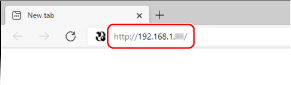
U polje adrese unesite „http://<IP adresa uređaja>/”, a zatim na tipkovnici pritisnite tipku [ENTER].
Ako želite koristiti IPv6 adresu, omeđite je uglatim zagradama (npr. „http://[fe80::2e9e:fcff:fe4e:dbce]/”).
3
Odaberite [System Manager Mode], unesite odgovarajući ID u polje [System Manager ID] i PIN u polje [System Manager PIN] te kliknite [Log In].
Ako je u postavci [Remote UI Access PIN] definiran PIN za pristup, unesite ga.
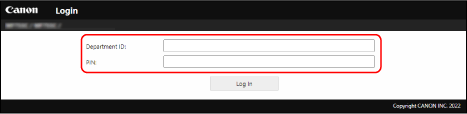
Kada je omogućeno upravljanje pomoću ID-ja odjela,
Unesite odgovarajući ID u polje [Department ID] i PIN u polje [PIN] te kliknite [Log In].
4
Kliknite [Address Book].
Ako se prikaže zaslon za unos PIN-a adresara,
Ograničeno je dodavanje ili uređivanje odredišta u adresaru. Za unos PIN-a adresara slijedite korake navedene u nastavku.
1
Unesite PIN adresara.
2
Kliknite [OK].
5
Kliknite [Coded Dial].
Registrirajte najčešća odredišta kao favorite klikom na [Favorites] kako biste ih mogli na jednostavan način odabrati u adresaru.
6
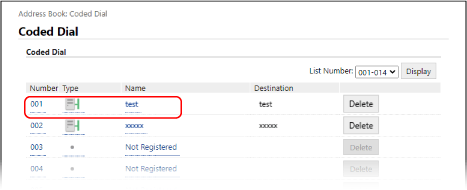
Kliknite [Number], [Type] ili [Name].
Da biste registrirali novo odredište, kliknite broj za koji je u polju [Name] navedeno Not Registered i prijeđite na 7. korak.
Da biste uređivali registrirano odredište, kliknite [Number], [Type] ili [Name] odredišta koje želite uređivati, kliknite [Edit] te prijeđite na 8. korak.
Da biste izbrisali odredište, kliknite [Delete].
7
Odaberite [File] i kliknite [OK].
8
Definirajte postavke odredišta.
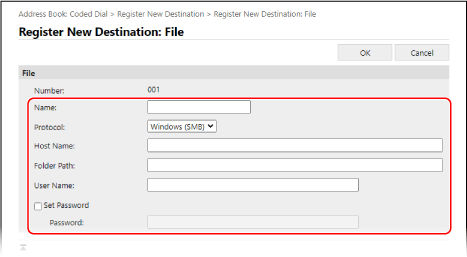
[Name]
Unesite naziv odredišta.
[Protocol]
Odaberite [Windows (SMB)].
[Host Name]
Unesite naziv računala ili IP adresu. Naziv računala ili IP adresu možete dopuniti stazom do zajedničke mape (npr. „\\swan\share“ ili „\\192.168.2.100\share“).
NAPOMENA
Ako je u funkciji DNS poslužitelj
Umjesto naziva računala ili IP adrese možete upisati i naziv glavnog računala (ili FQDN) (npr. za zajedničku mapu: „\\swan.organization.company.com\share“).
[Folder Path]
Unesite lokaciju mape u koju će se slati podatke. Kao separator koristite "\". Navedite razinu koja slijedi stazu navedenu u odjeljku [Host Name].
NAPOMENA
Ako mapa u koju će se pohranjivati podaci ne postoji, prilikom slanja automatski se stvara mapa s navedenim nazivom. No ako navedeni put obuhvaća više nepostojećih razina mapa ili ako korisnik nema ovlasti za pisanje za nadređenu mapu, ne stvara se nikakva mapa, a postupak završavan pogreškom slanja.
[User Name]
Unesite korisničko ime zadano za zajedničku mapu.
[Set Password]
Ako je za zajedničku mapu postavljena lozinka, potvrdite okvir i upišite lozinku u polje [Password].
9
Kliknite [OK].