9H04-002
Препращане на получени факсове по имейл (MF754Cdw / MF465dw)
Конфигурирайте машината да препраща автоматично факсове към имейл адрес, регистриран в адресната книга. Използвайте следващите стъпки.
Стъпка 1 Регистрирайте имейл адрес за препращане в адресната книга
1
Изберете <Адресна книга> на екрана Начало.
2
Изберете <Регистр. на дест.>.
Ако се изведе екранът, който Ви подканя да въведете PIN на адресната книга,
Добавянето и редактирането на местоназначения в адресната книга са забранени. Използвайте следващите стъпки, за да въведете PIN.
1
Въведете PIN.
2
Изберете <Приложи>.
3
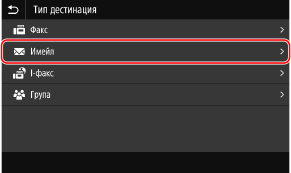
Изберете <Имейл> като тип дестинация.
4
Изберете <Име> и въведете името за регистриране в адресната книга.
Регистрирането на <Име> не е задължително. Ако регистрирате <Име>, дестинацията може да се търси по азбучен ред.
5
Изберете <Приложи>.
6
Изберете <Имейл адрес> и въведете имейл адреса за регистриране.
7
Изберете <Приложи>.
8
Изберете <Регистриране като>.
9
Изберете <Предпочитания> или <Съкратено набиране>.
Ако изберете <Съкратено набиране>, изберете номера на дестинацията или изберете <Изпол. циф. клав.> и въведете номера на дестинацията.
10
Изберете <Приложи>.
С това завършва регистрирането на имейл адрес в адресната книга.
Стъпка 2 Конфигурирайте машината за автоматично препращане на факсове
1
Изберете <Меню> на екрана Начало.
2
Изберете <Настройки на функция>  <Получаване/препращане> <Настройки за факс>.
<Получаване/препращане> <Настройки за факс>.3
Изберете <Настройки за препращане> <Функция за препращане>.
<Функция за препращане>.4
Изберете <Вкл.> в <Изпол. на функ. за препращ.>.
5
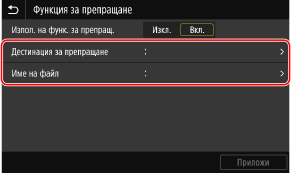
Укажете адреса и името на файла за препращане.
1
Изберете <Дестинация за препращане>.
2
Изберете кутийката с отметка за имейл адреса за препращане от адресната книга.
3
Изберете <Приложи>.
4
Изберете <Име на файл> и укажете низ от знаци, които да се използват в името на файла.
ЗАБЕЛЕЖКА
Ако не укажете низ от знаци с <Име на файл>, се задава име на файл във формата: номер на управление на комуникации (четири цифри)_дата и час на изпращане_номер на документ (три цифри).файлово разширение. Низ от знаци, указан с <Име на файл>, се добавя в началото на тези имена на файлове.
6
Изберете <Приложи>.
С това завършва конфигурацията на автоматично препращане на факсове.
Машината вече ще препраща всички факсове, които получава, към посочената дестинация автоматично.
Ако препращането не е успешно,
Ще можете да определите причината, като проверите кода на грешката. Направете това по начина по-долу.
<Меню> <Отчет за извежд.> <Списък отпечатване> <Отчет за управление на комуникацията> Проверете дали в устройството е заредена хартия с размера и типа, показани на екрана, и изберете <Старт> 
<Отчет за извежд.> <Списък отпечатване> <Отчет за управление на комуникацията> Проверете дали в устройството е заредена хартия с размера и типа, показани на екрана, и изберете <Старт> За да запазите в паметта документите, които не са препратени,
Използвайте следващата настройка за запазване в паметта на документите, които не са препратени.
<Меню> <Настройки на функция> <Получаване/препращане> <Настройки за факс> <Настройки за препращане> <Съхранен. на изобр. в паметта> <Само при възникване на грешка>
<Настройки на функция> <Получаване/препращане> <Настройки за факс> <Настройки за препращане> <Съхранен. на изобр. в паметта> <Само при възникване на грешка> Изберете <Статус монит.> <Грешки при препращане на факс> за списък от документи, запазени в памет. Изберете документ от списъка, за да го отпечатате, изпратите отново или изтриете.
<Грешки при препращане на факс> за списък от документи, запазени в памет. Изберете документ от списъка, за да го отпечатате, изпратите отново или изтриете.