9H0Y-00E
Встановлення обмежень доступу до спільної папки (інтерфейс віддаленого користувача) (MF754Cdw / MF752Cdw / MF465dw / MF463dw / MF461dw)
Дозволяйте сканувати й надсилати дані до спільної папки тільки певним користувачам.
Виконайте кроки 1–2.
У цьому розділі як приклад використовується ОС Windows 10.
Крок 1. Перевірка імені користувача й пароля комп’ютера для входу в систему
1
Для Windows виберіть [ Start]
  [
[ Settings].
Start] [ Settings].2
Клацніть [Accounts].
3
Відобразиться [Your info]. Перевірте й запишіть ці дані.
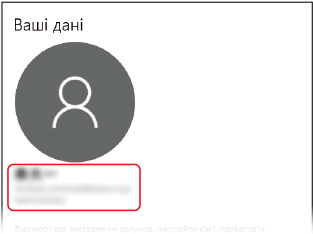
Перевірте також пароль користувача для входу в систему.
Крок 2. Настроювання обмежень доступу для одержувачів
1
Запустіть веббраузер.
2
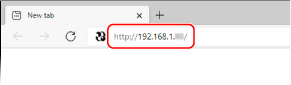
У полі для введення адреси введіть «http://<IP-адреса апарата>/» і натисніть клавішу [ENTER] на клавіатурі.
Якщо потрібно використовувати адресу IPv6, введіть її з квадратними дужками (наприклад, «http://[fe80:2e9e:fcff:fe4e:dbce]/»).
3
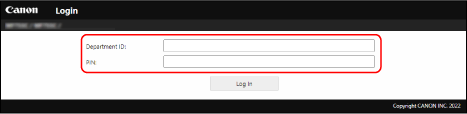
Виберіть [System Manager Mode], введіть [System Manager ID] і [System Manager PIN], а потім клацніть [Log In].
Якщо встановлено PIN-код для отримання віддаленого доступу до інтерфейсу користувача, введіть номер. По докладні відомості звертайтеся до свого адміністратора.
Якщо встановлено керування ідентифікаторами відділів,
Введіть зареєстрований [Department ID] і [PIN], а потім клацніть [Log In].
4
Клацніть [Address Book].
Якщо з’являється екран із запитом ввести PIN-код для отримання доступу до адресної книги,
1
Введіть PIN-код.
2
Клацніть [OK].
5
Клацніть [Coded Dial].
6
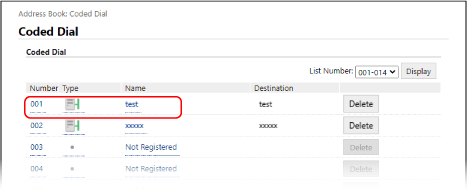
Клацніть [Number], [Type] або [Name] одержувача, для якого потрібно встановити обмеження доступу.
7
Клацніть [Edit].
8
Введіть ім’я користувача та пароль.
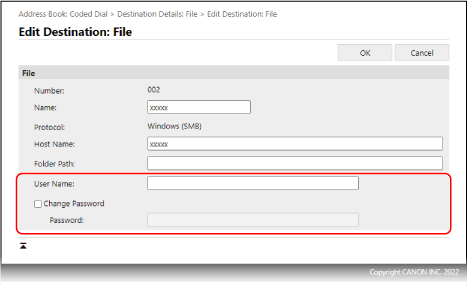
[User Name]
Введіть ім’я користувача, яке було перевірено під час кроку 1.
[Set Password]
Установіть прапорець і введіть [Password], який було перевірено під час кроку 1.
9
Клацніть [OK].